
上一篇
iOS辅助功能全面解析与设置指南
在2009年的全球开发者大会(WWDC)上,苹果公司全球产品营销高级副总裁菲尔·席勒,在展示了iPhone 3GS新增的语音控制和指南针应用后,用了36秒时间简要介绍了iOS系统中引入的辅助功能。
最初,辅助功能仅包含五项:旁白、画面缩放、反转颜色、单声道音频以及语音提示文本替换。然而,经过苹果公司12年来的持续投入和进化,这些功能现已发展成为iOS生态系统中独具特色的集合。
本文将深入介绍iOS辅助功能的各项设置,帮助用户更好地理解和利用这些工具。
视觉
旁白(VoiceOver)
“旁白”功能旨在通过听觉和触觉替代视觉来操作设备,用户可在设置 > 辅助功能 > 旁白中启用。
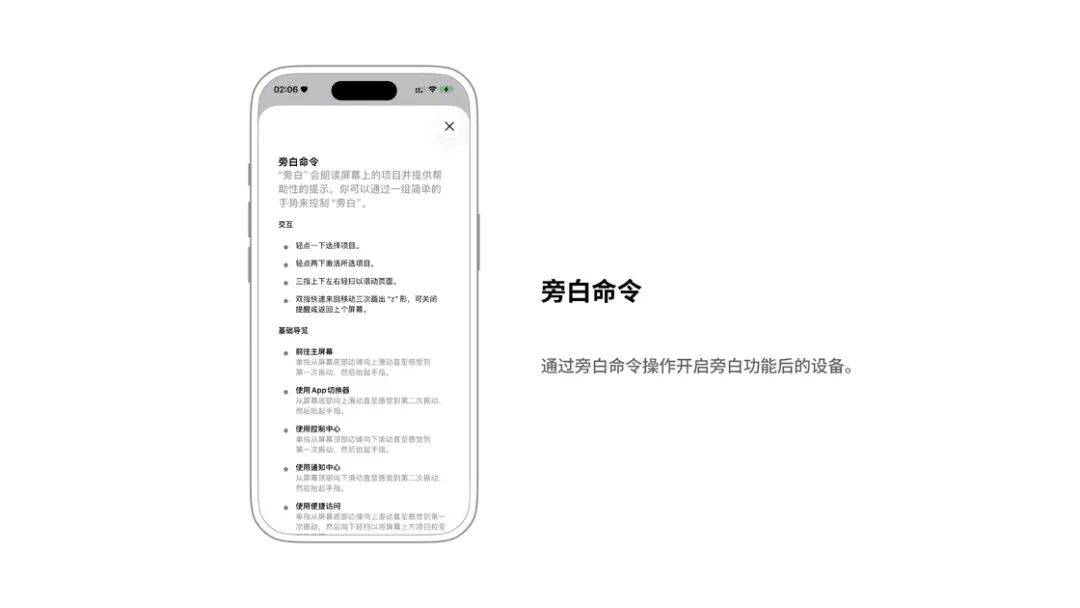
启用旁白后,iOS的操作逻辑将发生改变,核心原则是“用耳朵代替眼睛”。在旁白模式下,基础操作从单指轻点变为多步流程:轻按选中项目并朗读内容,连按两下打开项目,单指左右滑动移动光标,单指上下滑动快速切换项目,三指滑动替代原单指滑动屏幕。
连按两下:进入或打开相应项目。
单指在屏幕上左右滑动:移动光标至上一项或下一项。
单指在屏幕上上下滑动:快速在项目间切换。
三指滑动:代替原来的单指滑动屏幕。
此外,调用控制中心、通知中心等操作也有相应替代步骤,具体可参考旁白设置界面的说明。
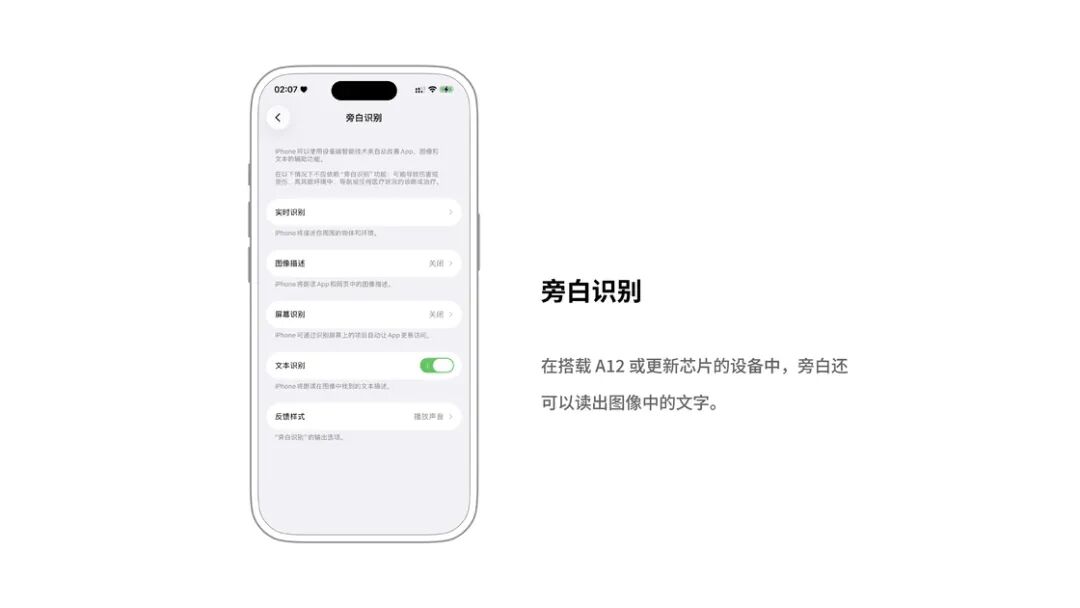
为满足不同用户需求,Apple提供了丰富的可调节参数,如语速、语言和音调等。借助机器学习技术,旁白还能描述图像内容;在搭载A12或更新芯片的设备上,它甚至可以识别并朗读图像中的文字。
缩放
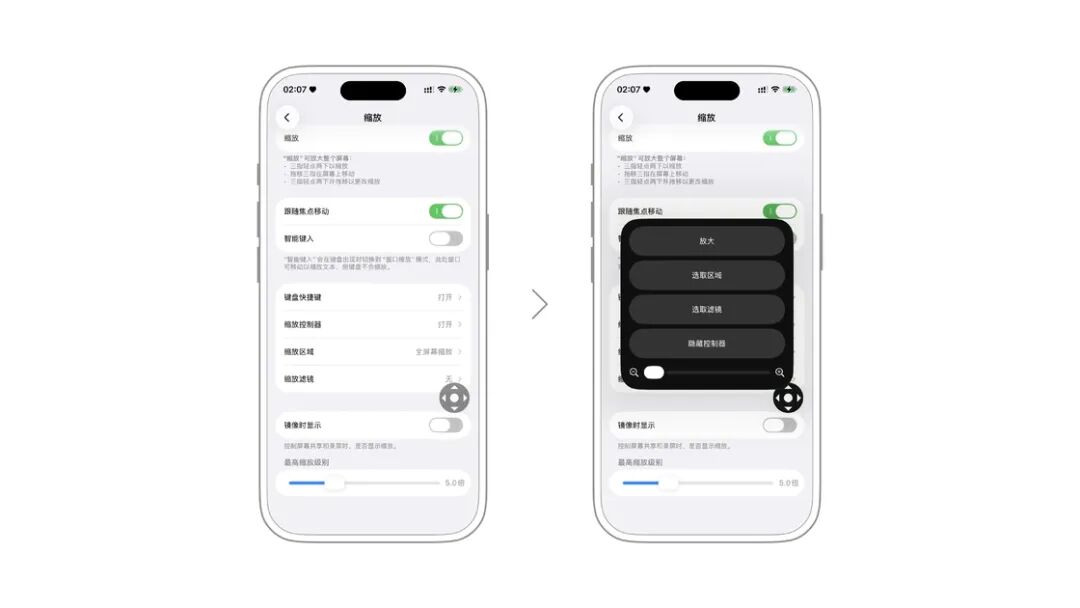
“缩放”功能相当于一个全局放大镜,可在设置 > 辅助功能 > 缩放中启用。开启后,操作逻辑不变,但新增了通过三指手势控制的缩放:三指轻点两下放大中心区域,三指拖移移动视图,三指轻点两下后上下拖移调整缩放比例。
三指轻点两下:放大点击的中心区域到整块屏幕(默认状态)。
三指拖移:移动视图。
三指轻点两下后上下拖移:调整缩放比例。
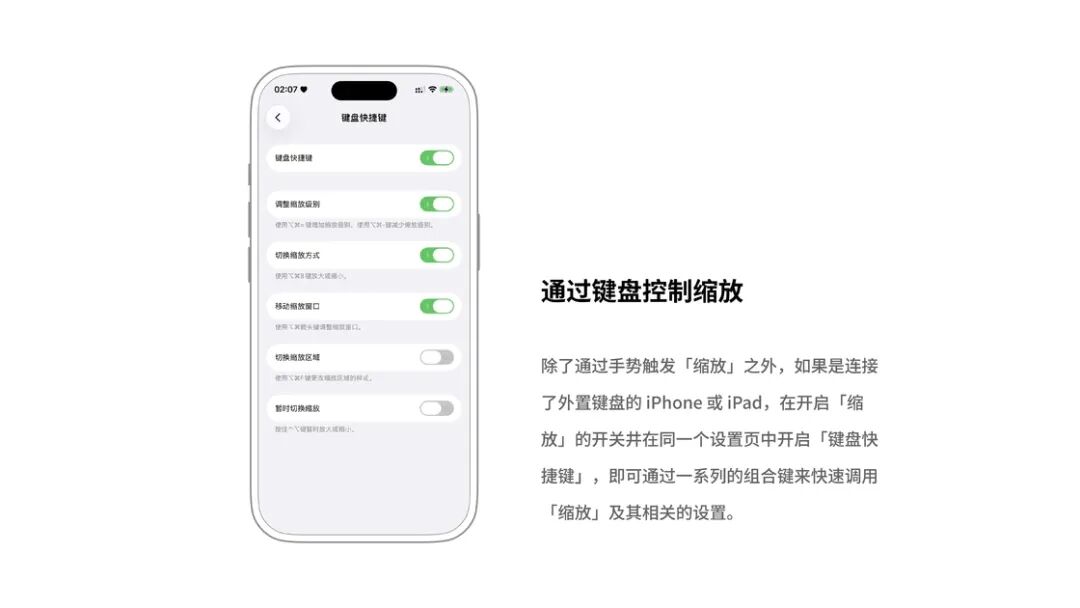
即使不连接外接键盘,也可启用“缩放控制器”,调出全局虚拟按钮进行控制:单点唤出快捷菜单,轻点两下快速放大屏幕中心区域,拖移按钮调整缩放位置。
单点:唤出快捷菜单。
轻点两下:快速放大屏幕中心区域。
拖移此按钮:调整缩放位置。
此外,缩放设置还支持将全屏缩放改为窗口显示、调整缩放效果和最高15倍的缩放比例等。
悬停文本
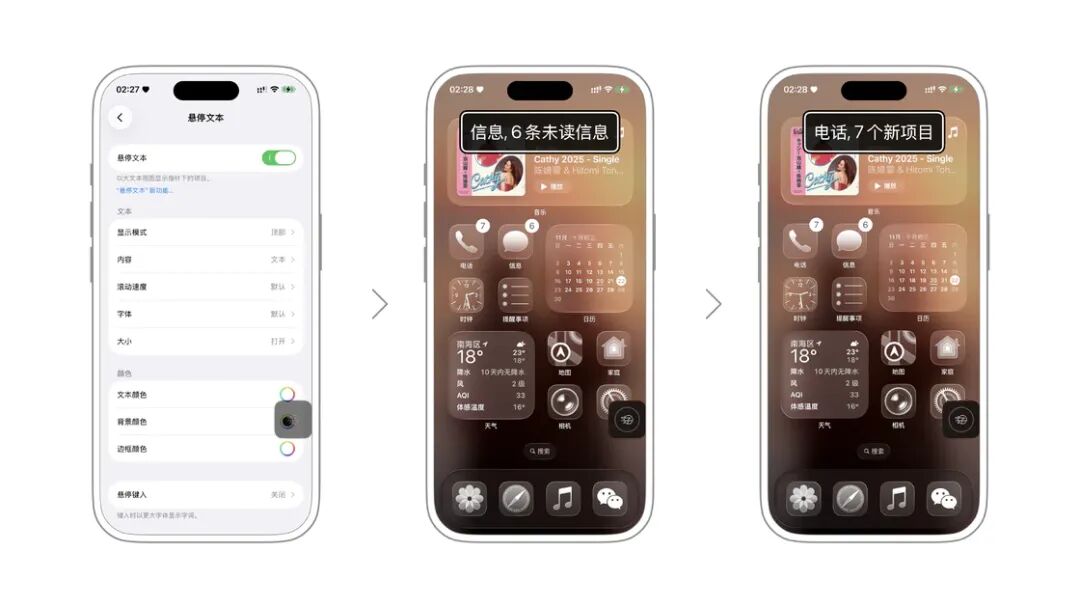
悬停文本可在屏幕上方放大所选文字内容。启用后,点击悬停文本控制器,再点击文字、图片或图标,即可查看相关信息。
用户可调整悬停文本的显示细节,或进入“悬停键入”使键盘输入时显示更大字词。
显示与文字大小
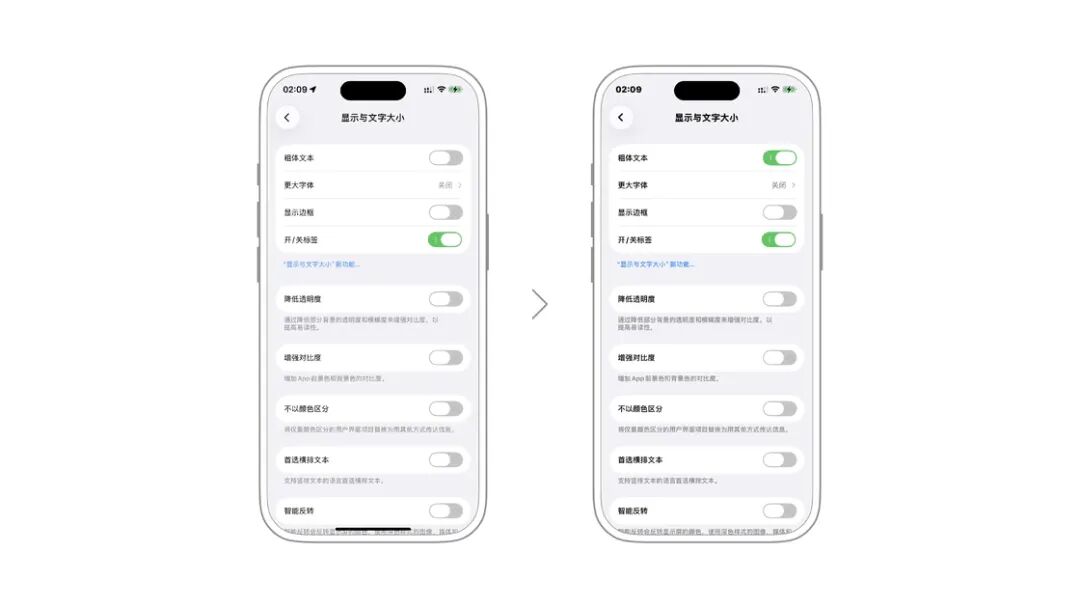
在设置 > 辅助功能 > 显示与文字大小中,包含一系列关于系统文字和图像显示的选项,如“粗体文本”“更大字体”“按钮形状”“开/关标签”“降低透明度”“增强对比度”“色彩滤镜”“降低白点值”等。
虽然设计初衷是辅助视觉障碍用户,但这些功能也可方便长辈更轻松地识别屏幕文本。
反转颜色
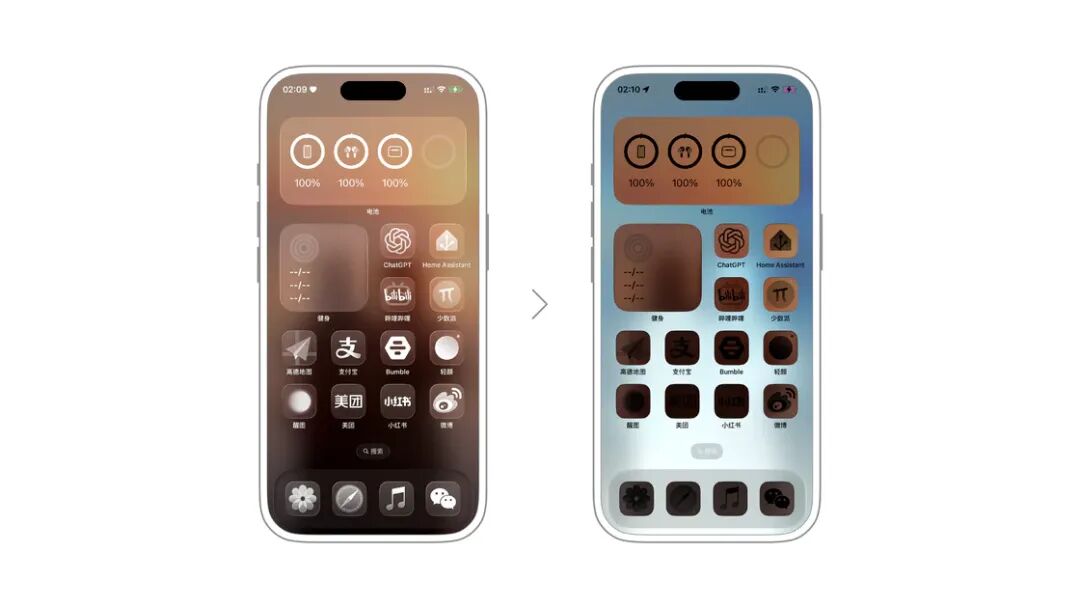
“反转颜色”功能通过将显示内容转为负色,帮助部分用户更好辨认屏幕。iOS提供“经典反转”和“智能反转”两种模式:经典反转全局反转所有内容颜色;智能反转则优化图标、图片和视频,以正常颜色显示,但部分第三方应用可能无法适配。
自动亮度
默认情况下,iPhone会根据环境亮度自动调整屏幕亮度,但在移动车厢等快速变化的环境中,这可能导致屏幕忽明忽暗。用户可在设置 > 辅助功能 > 显示与文字大小中关闭“自动亮度”,使屏幕保持手动设定的亮度。
动态效果
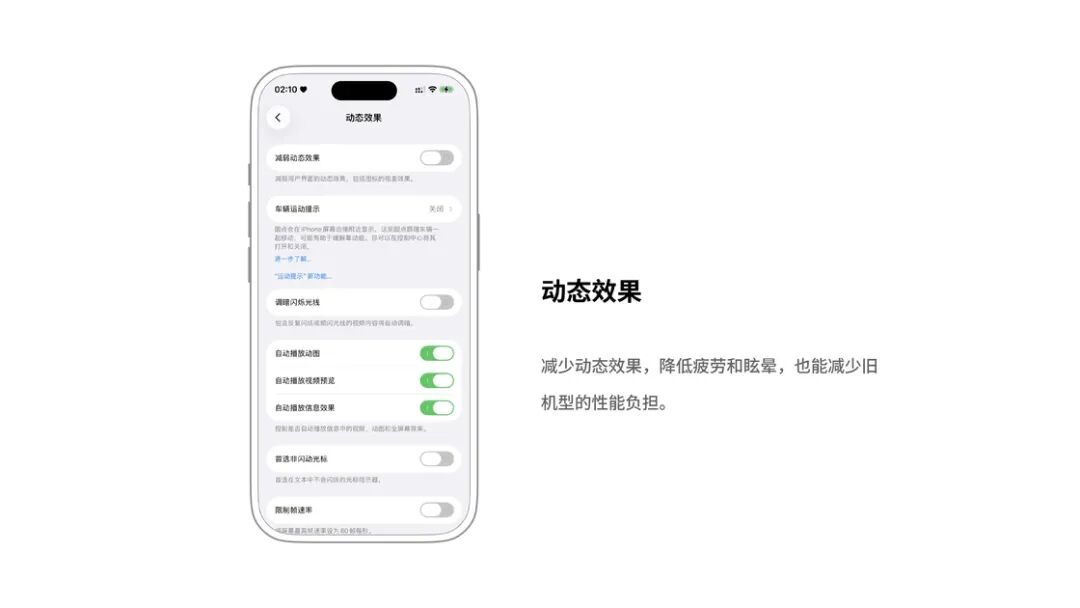
iOS的丝滑非线性动画虽赏心悦目,但可能引发部分用户的视觉疲劳或眩晕。在设置 > 辅助功能 > 动态效果中,可开启“减弱动态效果”以减少动画;打开后还可启用“首选交叉淡出过渡效果”,进一步简化页面过渡动画。
此外,在动态效果设置页还可禁用“自动播放信息效果”和“自动播放视频预览”,防止iMessage全屏效果和视频自动播放干扰。
防止晕车
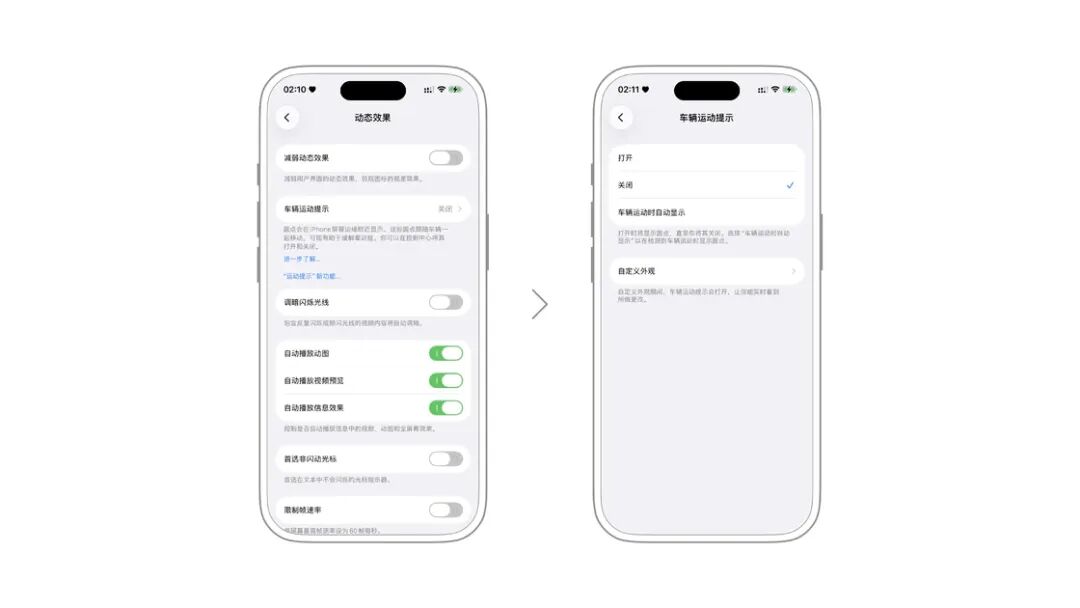
iOS提供“显示车辆运动提示”选项,开启后屏幕周围会显示随车辆运动的圆点,有助于减轻晕动症。设置为“自动”时,iPhone检测到车辆旅行会自动显示圆点。
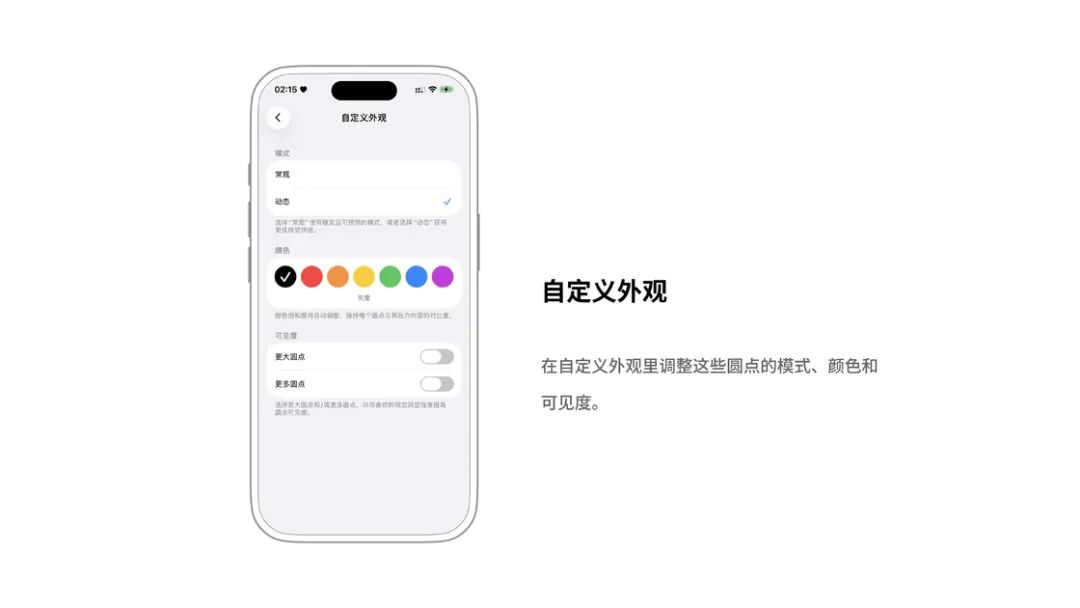
用户还可在自定义外观中调整圆点的模式、颜色和可见度。
限制帧率(ProMotion设备专属选项)
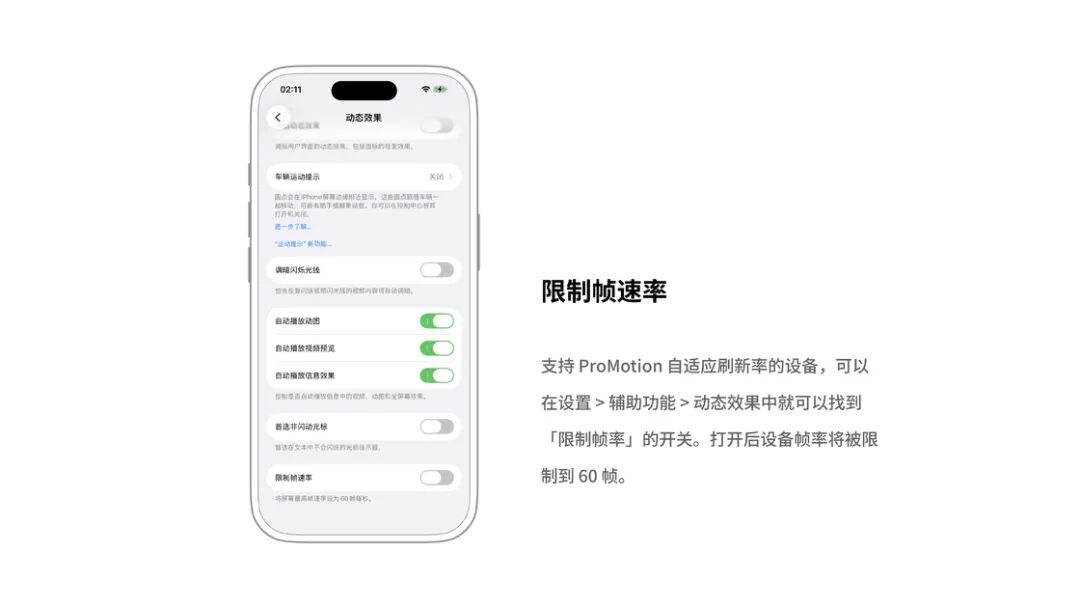
支持ProMotion自适应刷新率的设备,如iPad Pro和iPhone 13 Pro或更新机型,在设置 > 辅助功能 > 动态效果中可找到“限制帧率”开关,开启后设备帧率将被限制到60帧。
开启低电量模式时,系统也会自动锁帧为60帧,无需单独设置。
阅读与朗读
阅读与朗读功能专为视力障碍用户设计,方便他们掌握屏幕内容,也适用于地铁阅读等语音朗读场景。
朗读所选项目
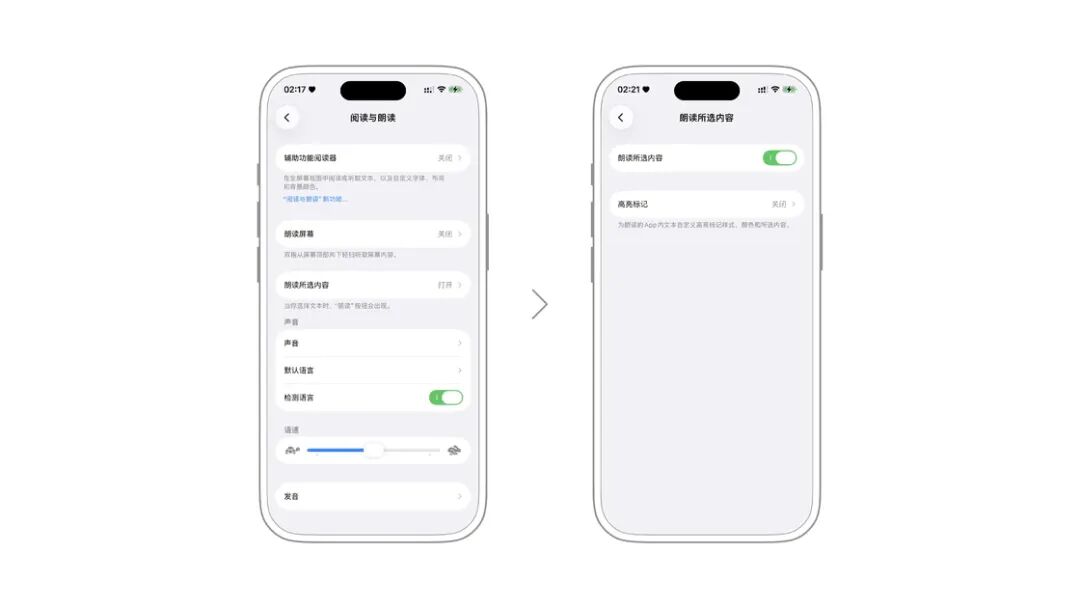
在设置 > 辅助功能 > 阅读与朗读中开启“朗读所选内容”,选中文字后工具栏会出现“朗读”选项,点击即可听到朗读。
朗读屏幕
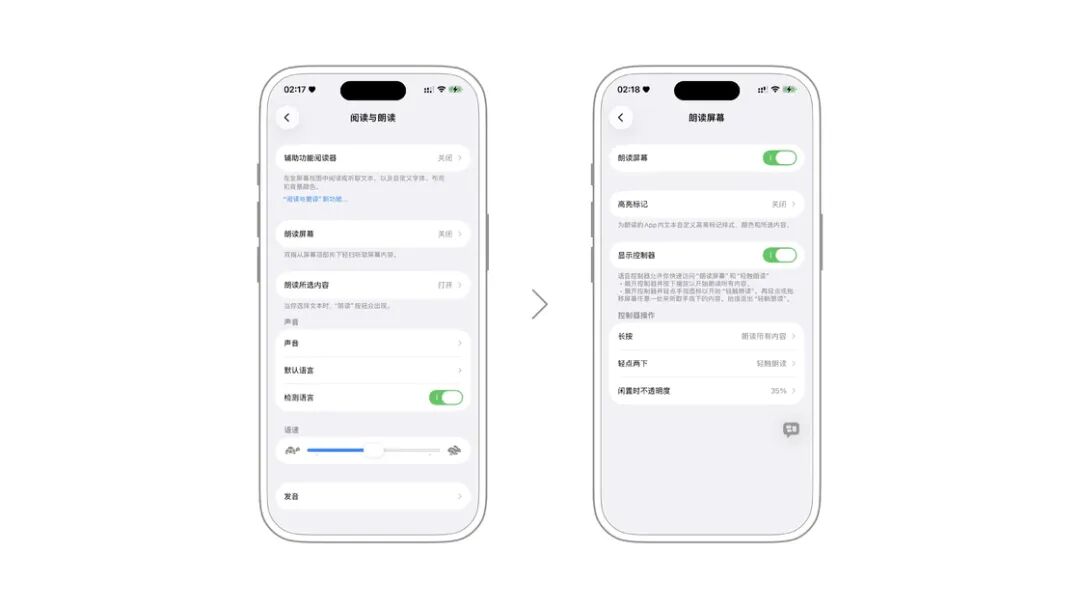
如需朗读整屏内容,可在“朗读屏幕”页面开启功能,然后在页面中用双指从屏幕顶部向下轻扫,iPhone将朗读该页面所有文字。
用户可指定触发手势,例如在全面屏iPhone上设置为从灵动岛处往下划,避免误触通知中心或控制中心。
语音控制器
语音控制器是唤醒“朗读屏幕”时出现的小组件,常驻屏幕后可通过它快速调用朗读功能、调节朗读速率等。
键入反馈
此功能主要针对英语等语言输入,开启后系统会朗读输入预测。选中“按住以朗读输入预测”可在英文输入法模式下按住预测框词语朗读;“朗读词语”则会在输入完词或句子后自动朗读,适用于中文用户。
朗读语音设置
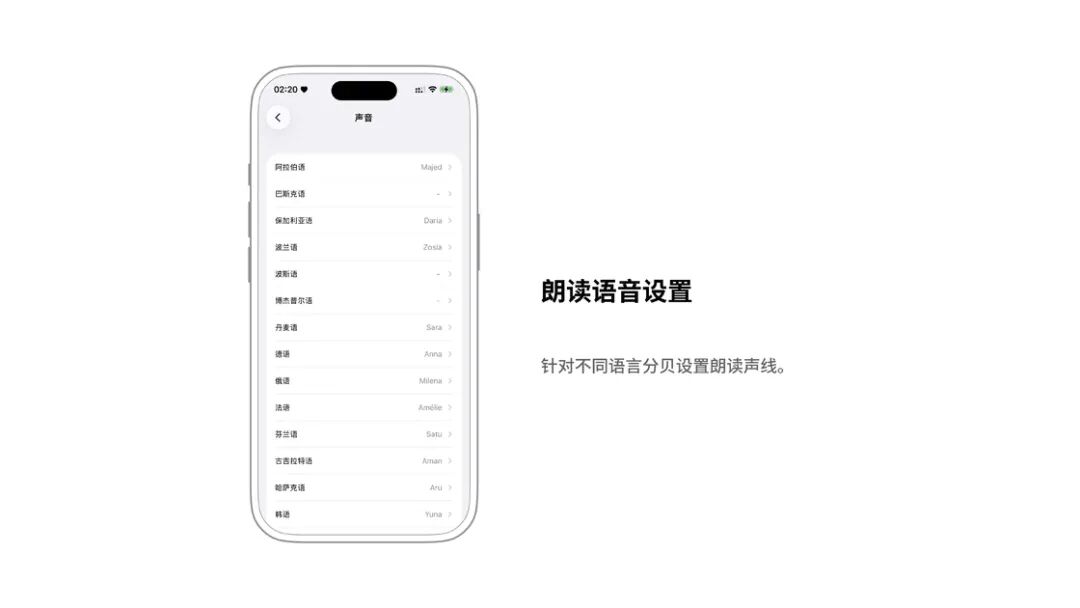
在“声音”设置中,可更改朗读声线、语速和发音,甚至添加特定词语的自定义发音。
口述影像
口述影像服务通过口语或文字叙述将视觉内容转化为语音或文字,帮助视障人士理解影视、展览等内容。开启后,当内容可用时会自动播放口述影像。
动作交互
对于行动不便的用户,点按、滑动等操作可能困难,“动作交互”功能旨在解决这些难题。
触控
辅助触控(Assistive Touch)
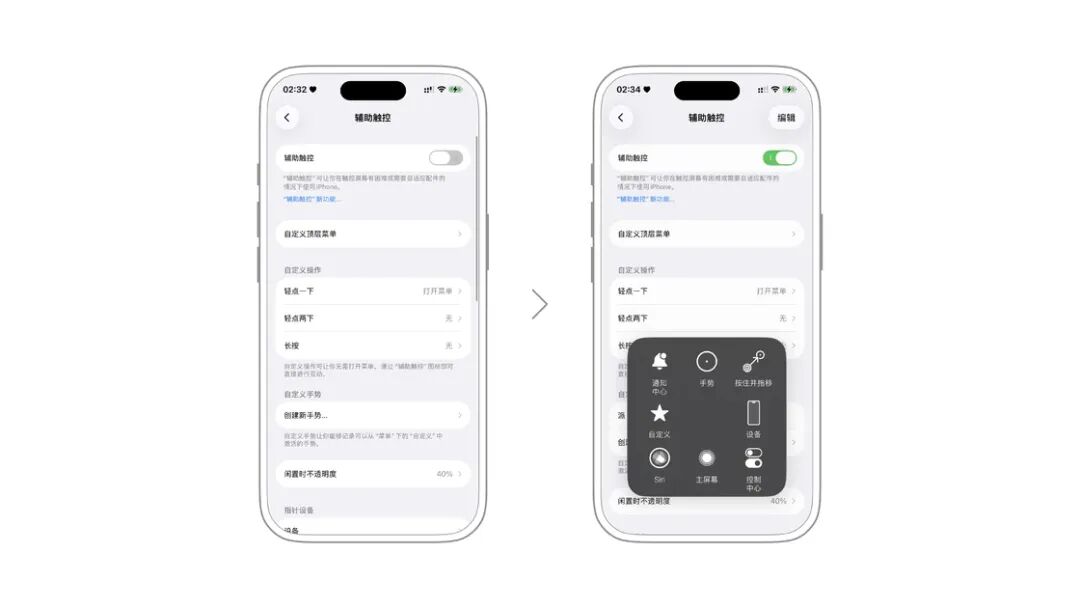
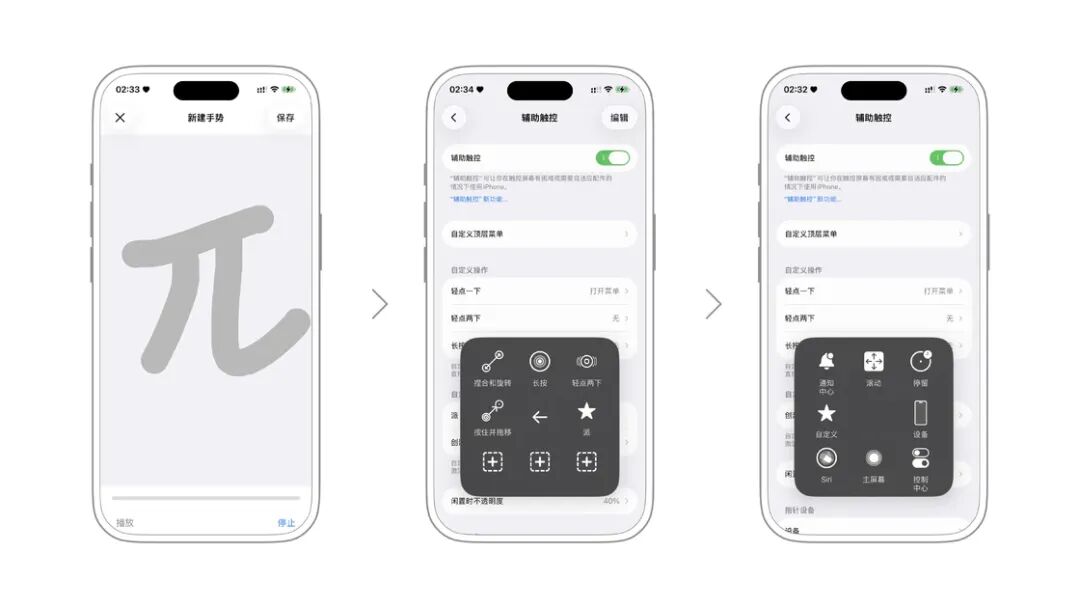
“小白点”曾为延长物理按键寿命而流行,如今在iOS 26中主要服务于操作效率。开启后,屏幕边缘出现中空白色圆形,轻点可打开顶层菜单,预置常用功能如模拟主屏幕按键、锁屏、Siri等。
用户可在“自定顶层菜单”个性化设置,通过“自定操作”更改轻点、点两下、长按对应的功能,实现快捷操作如点一下回主页、点两下进入多任务界面。“自定手势”可创建内置连点器等手势。
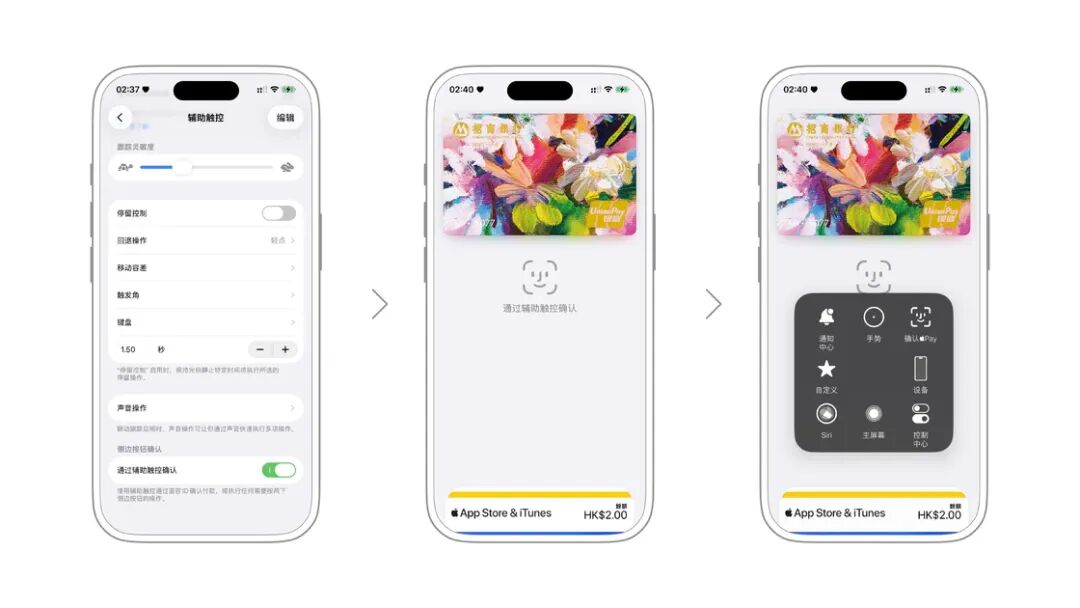
“指针设备”功能需外设启用,类似Mac的“触发角”,开启“停留控制”后可在iPhone上实现指针停留屏幕四角执行指定功能。
对于全面屏iPhone,“通过辅助触控确认”开关开启后,Apple Pay支付等需Face ID验证的场景会转为在辅助触控中启用,既帮助不便对准Face ID的用户,也可防止冲动消费。
轻点背部
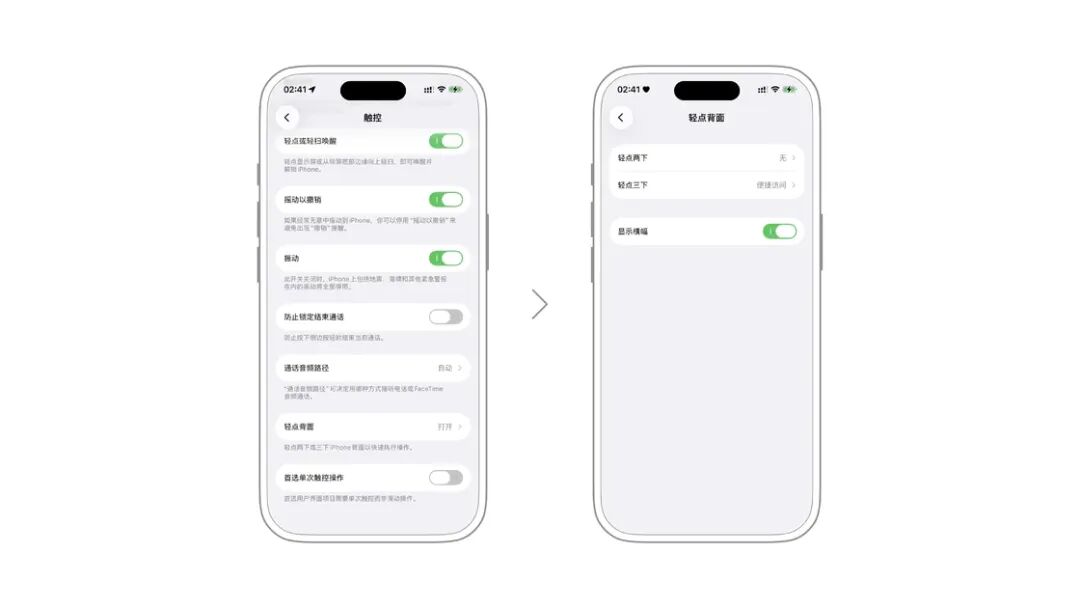
轻点背部功能在iOS 14中新增,位于设置 > 辅助功能 > 触控底部。预设轻点两下或三下的对应功能后,敲击手机背部可触发快速打开手电筒、锁屏、相机等,还支持调用快捷指令,拓展了使用场景。
通过快捷指令,可实现敲击背部打开支付宝、微信等App,或快速调出付款码。
其他触控辅助功能
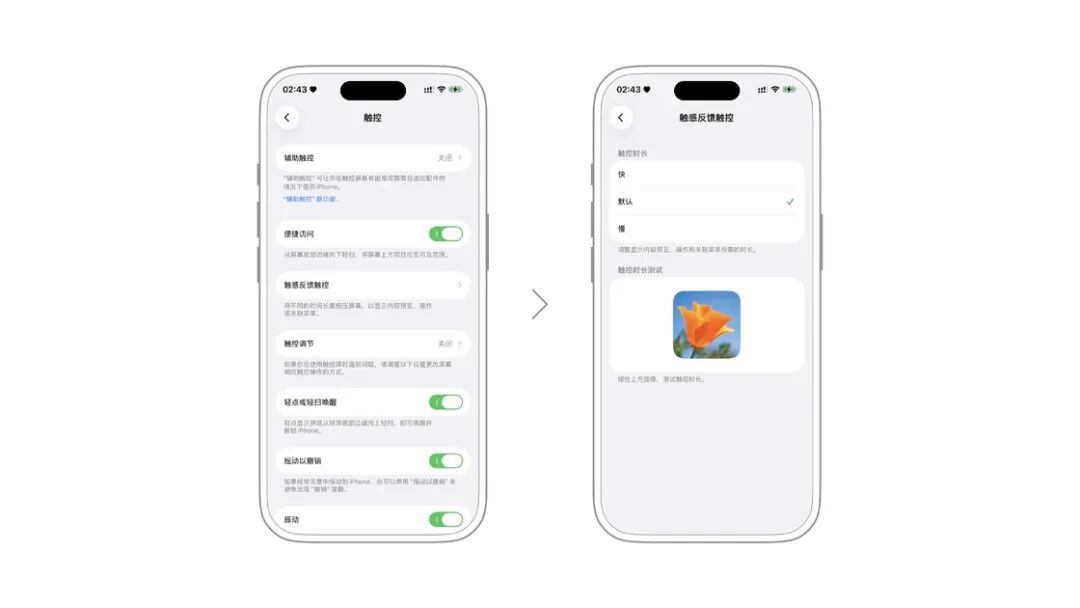
其他主要选项包括:“便捷访问”即单手模式,开启后通过手势将屏幕下移一半,方便单手握持操作;“触感触控”用长按模拟重按,可调节快慢节奏;“轻点唤醒”可关闭以减少误唤醒;“摇动以撤销”可关闭避免误操作;“振动”开关控制全局振动;“音频通话方式”可设置自动接通电话及延迟。
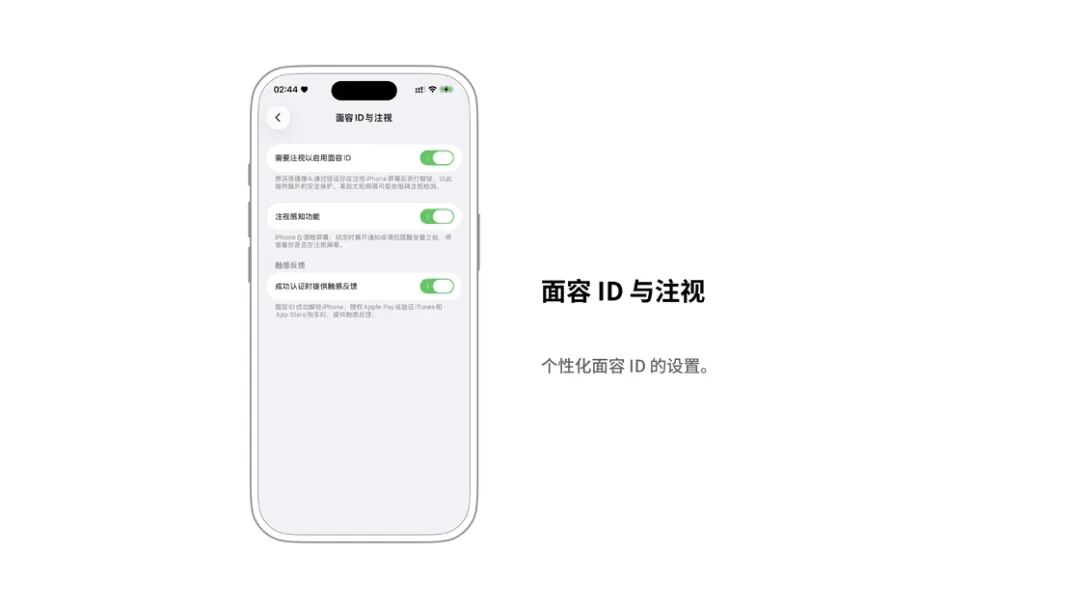
面容 ID 与注视
配备Face ID的设备可检测用户注视,提供隐私保护和人性化体验。在设置 > 辅助功能 > 面容 ID 与注视中,三个开关包括:“需要注视以启用面容 ID”要求睁眼正视设备才能通过验证,提升安全性;“注视感知功能”识别用户注视屏幕时保持唤醒,免去操作;“成功鉴定时提供触觉反馈”在成功识别面部时振动提示。
语音控制
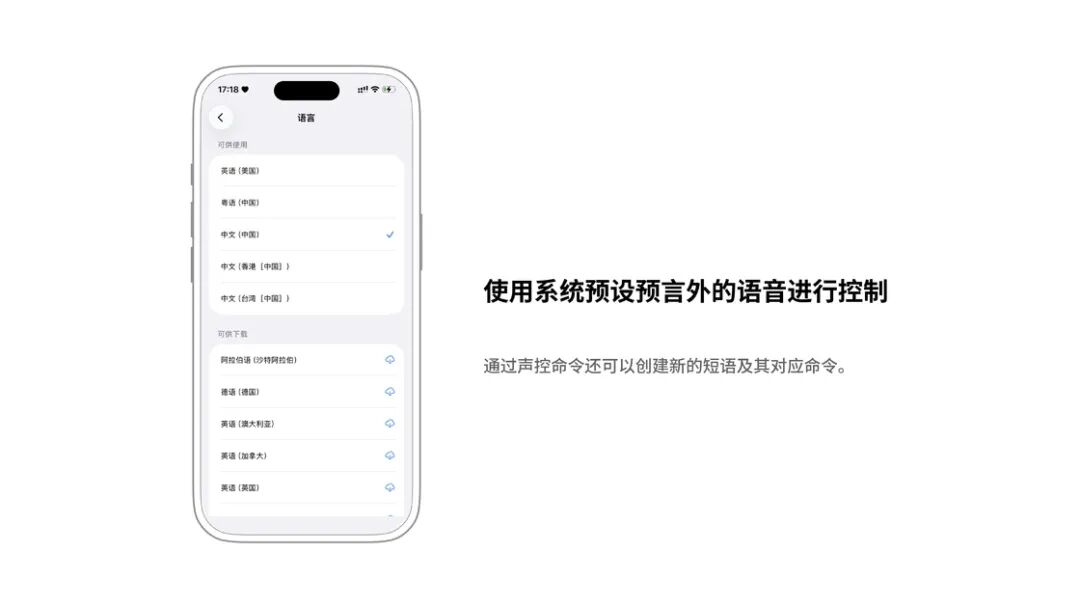
语音控制通过预设或自定义指令实现全局操作,在不便触控时尤为有用。从系统导航到精准点按,再到全语音输入文字,几乎覆盖所有触控操作。普通用户也可在厨房等场景使用,例如通过语音指令搜索菜谱。
在“语言”设置中可更改控制语言,“自定命令”可创建新声控短语和操作。
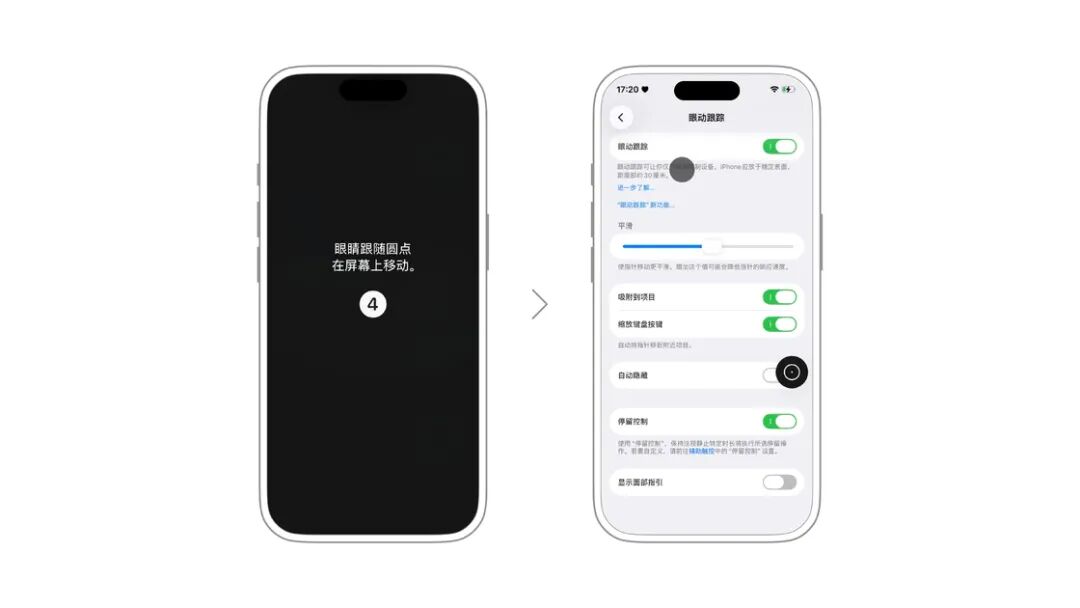
眼动追踪
“眼动追踪”功能允许仅用眼睛控制设备。校准后,屏幕光标跟随眼睛移动,注视项目一段时间即可激活。开启后默认打开辅助触控,返回主屏幕等操作需通过辅助触控菜单进行。
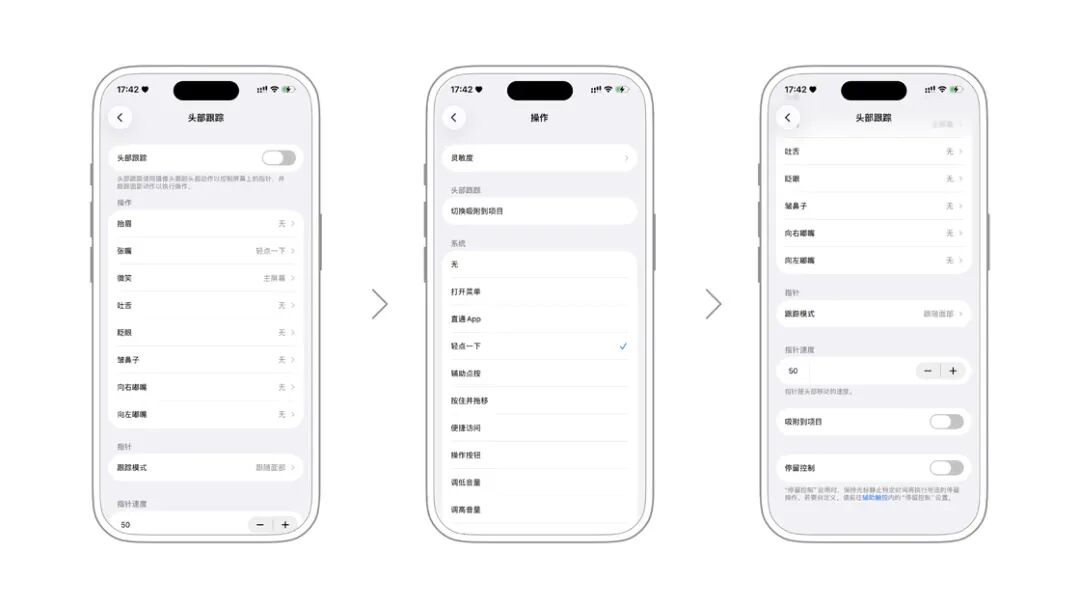
头部跟踪
头部跟踪为身体障碍用户提供通过头部动作使用iPhone的方式。开启后,可设置张嘴、吐舌等面部表情对应操作。“吸附到项目”自动定位光标到可操作元素,“停留控制”在光标停留一段时间后自动点击。
Apple Watch 镜像
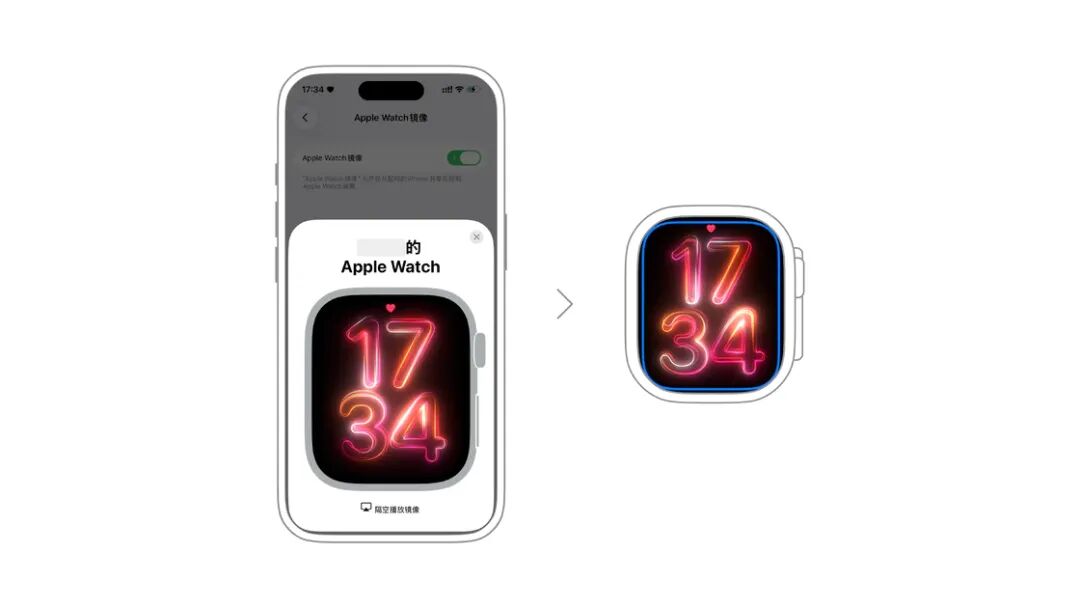
Apple Watch镜像功能允许通过iPhone远程操控Apple Watch(Series 6及更新机型)。在iPhone设置 > 辅助功能 > Apple Watch镜像开启后,iPhone显示手表界面,并可操作数码表冠。
其他动作交互辅助功能
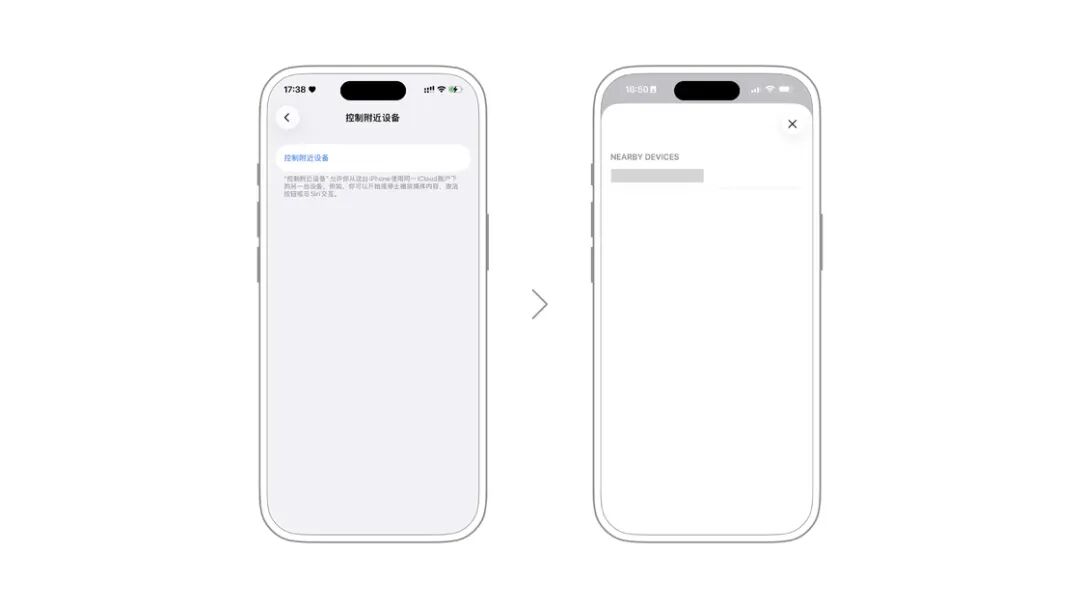
其他功能包括:“切换控制”借助MFi设备使用iPhone;“侧边按钮”自定义全面屏iPhone侧边按钮点按速度和长按功能;“控制附近的设备”远程控制登录相同账户的设备。
听觉
助听设备
在此选项中可配对MFi助听器或声音处理器,调整设置。配对方式类似蓝牙耳机,打开设备电池盖和手机蓝牙,在设置 > 辅助功能 > 助听设备中轻点名称配对。“助听器兼容性”开关可减少干扰,但非所有机型支持。
声音识别
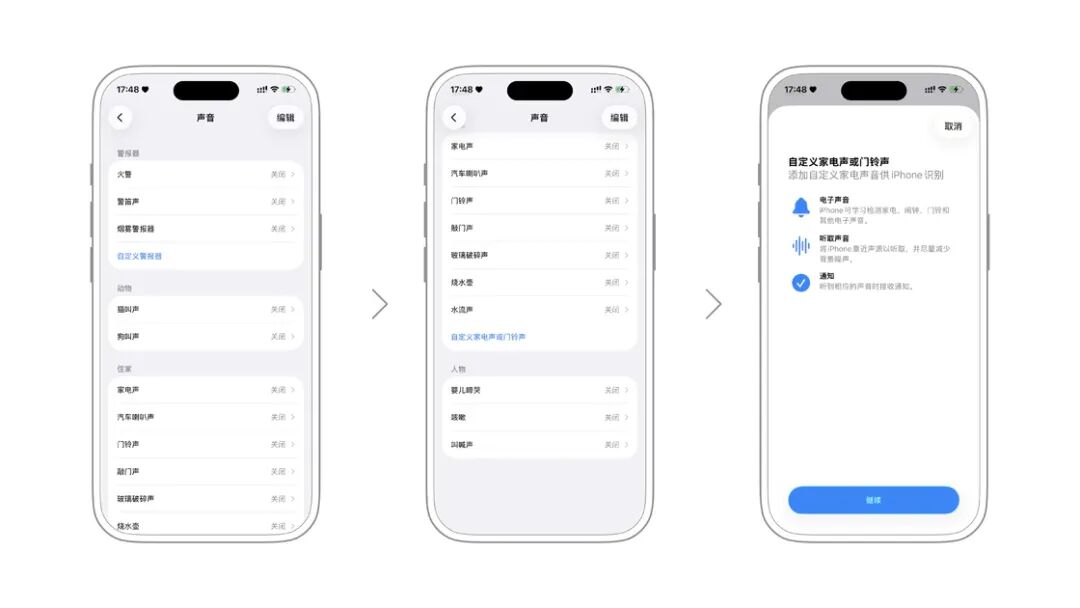
声音识别功能在iOS 14中新增,设备持续听取周边声音,识别特定声音如警报器、动物、家具和人物声音(如孩子啼哭)并推送通知。还可自定义学习新声音。
应用场景广泛,如留意敲门声或水烧开声,也可为家长监控婴儿啼哭。
音频与视觉
耳机调节
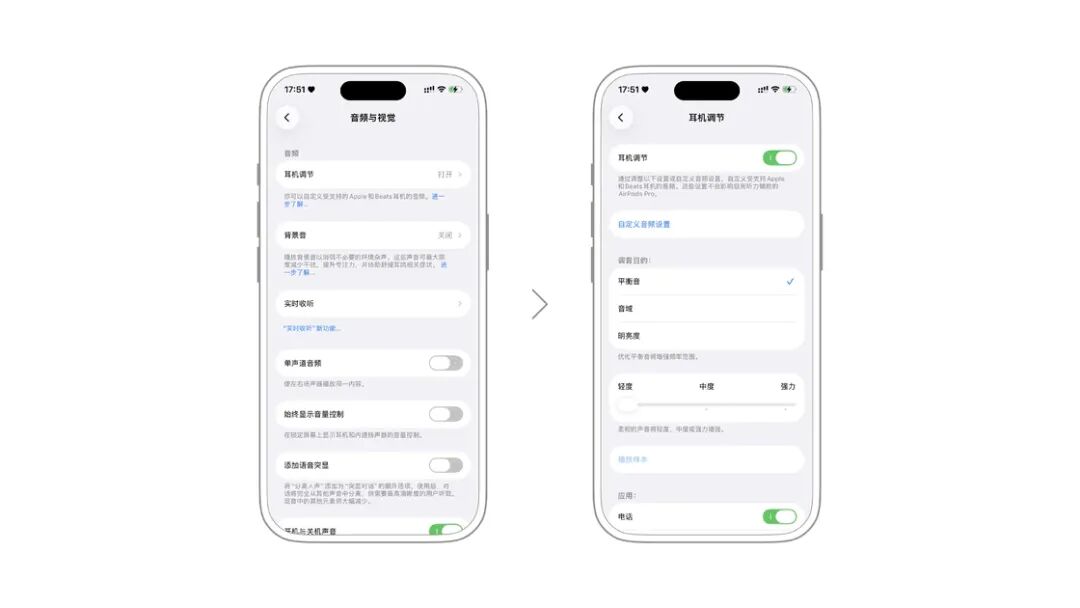
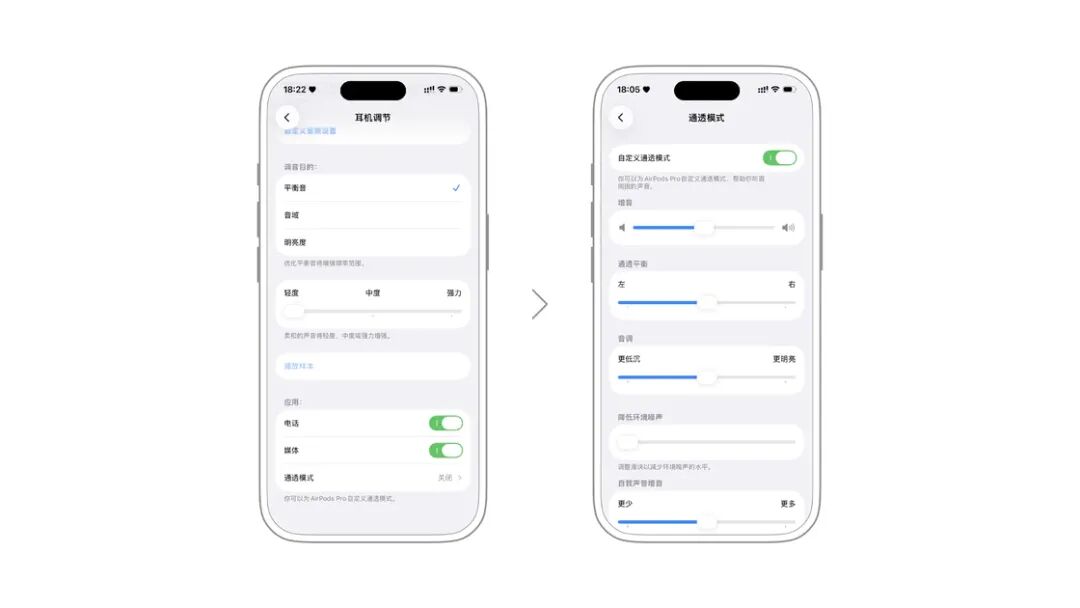
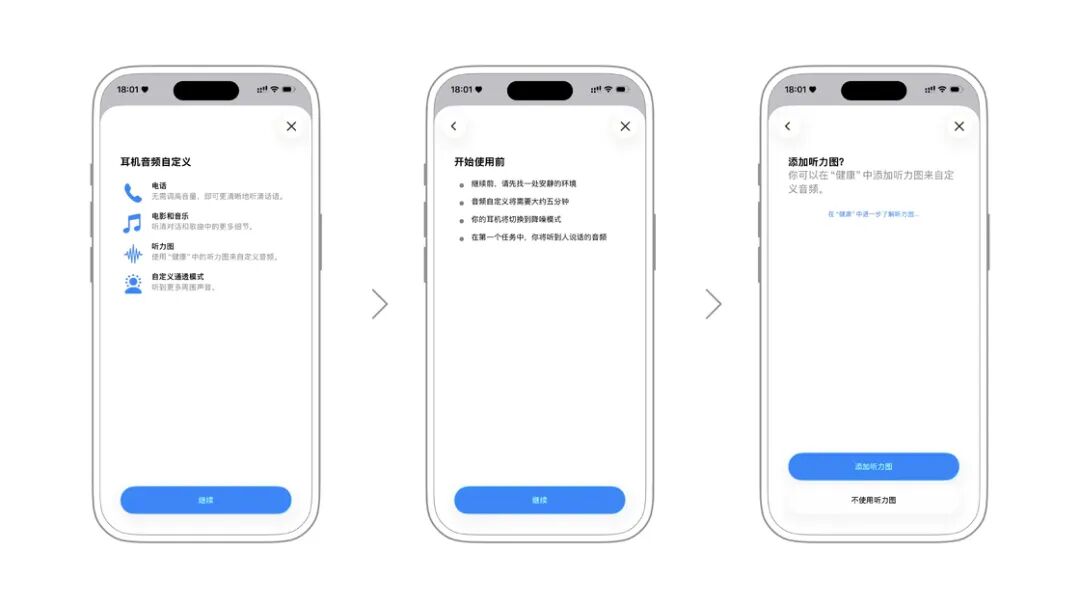
在设置 > 辅助功能 > 音频与视觉 > 耳机调节中,可对支持的Apple和Beats耳机进行音频调节,包括“平衡音”“音域”“明亮度”三档强度调节,并自定义通透模式。
“自定音频设置”提供类似均衡器的功能,针对不同频段调节音效。
背景音
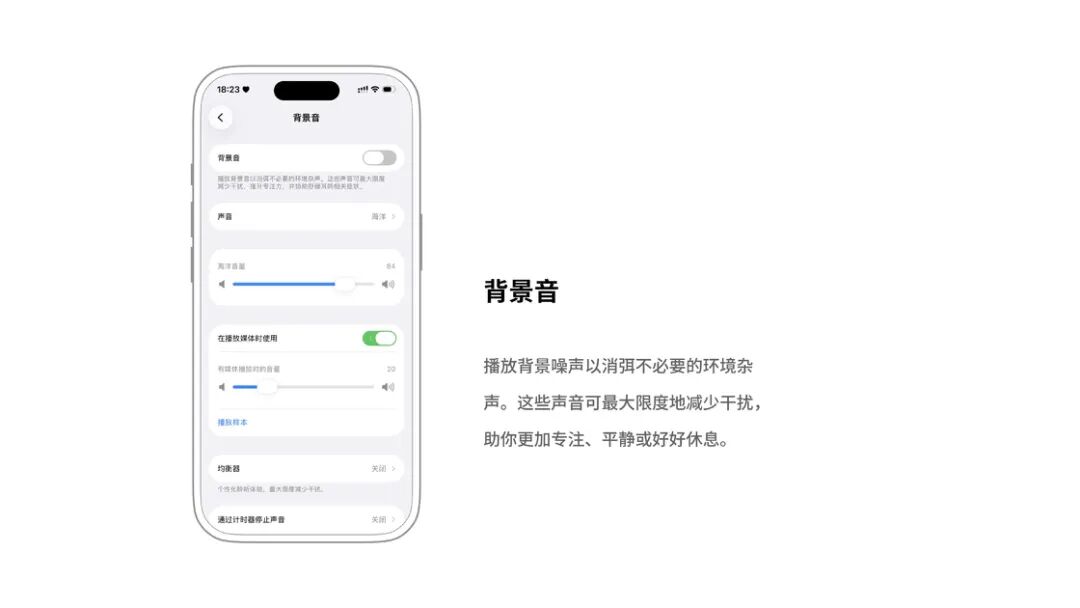
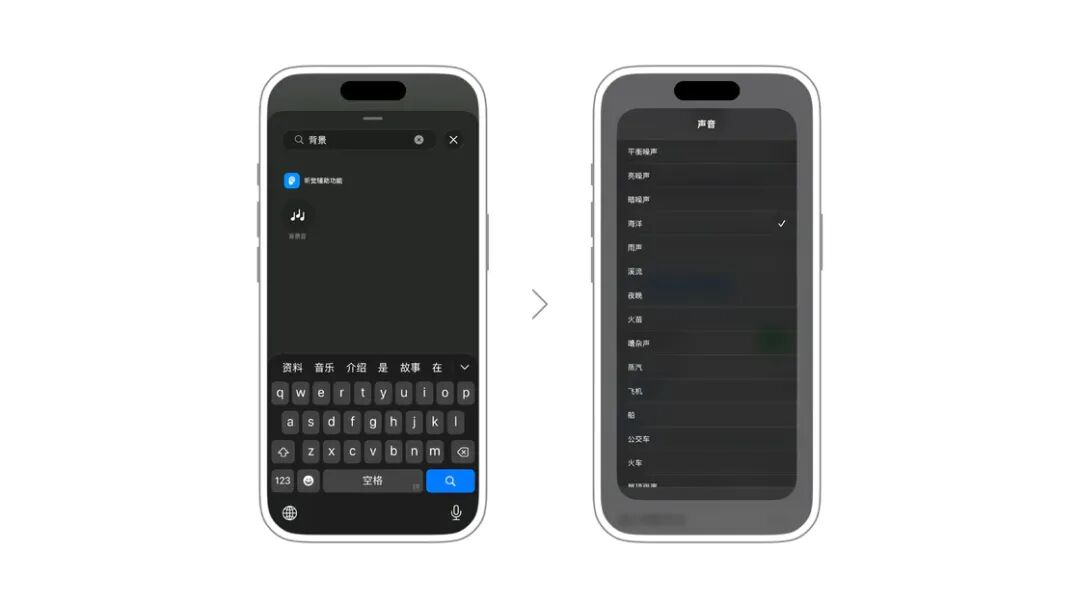
背景音功能提供白噪音,帮助用户专注、平静或休息。在设置 > 辅助功能 > 音频与视觉 > 背景音开启,还可在控制中心添加快捷方式。
可选择在播放其他媒体时同时播放背景音,或锁屏时自动暂停。
单声道音频、听觉平衡
单声道音频使左右扬声器播放相同内容,帮助单侧听障用户听到完整内容。同一页面还可设置“平衡”,自定义两侧音量相对大小。普通用户也可在耳机故障时临时救急。
耳机通知
开启后,iPhone会在长时间高音量使用耳机影响听力时通知提醒,配合“健康”App使用。
其他
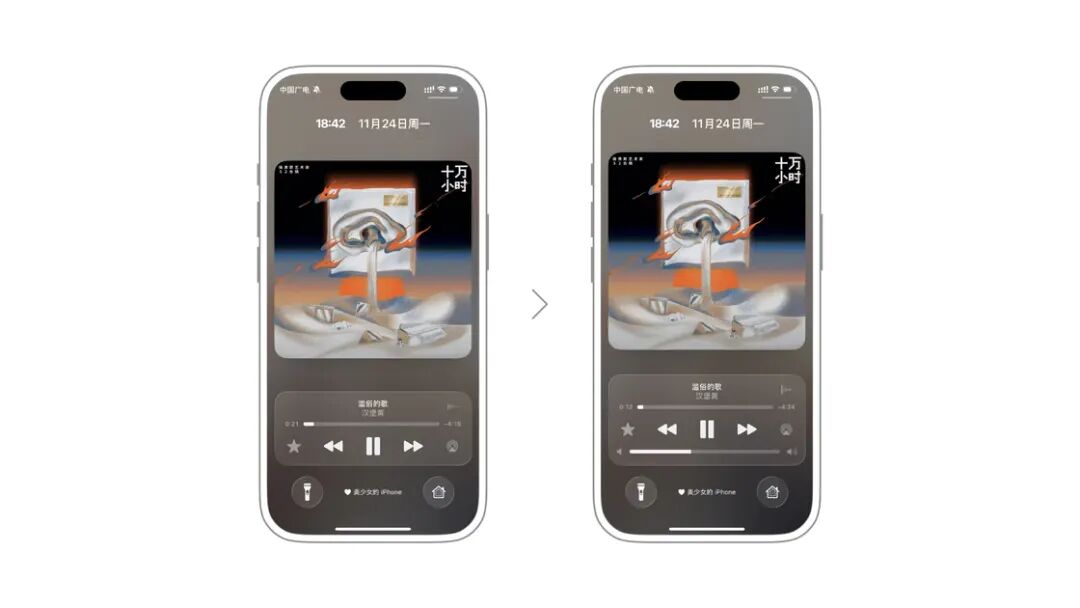
其他选项包括:“始终显示音量控制”在锁屏时显示音量条;“添加语音突显”增强视频中的人物对话;“开机与关机声音”播放开关机音效;“LED闪烁以示提醒”来电时闪光灯闪烁;“在通话中添加音频”将iPhone播放内容传递给对方。
字幕与隐藏式字幕
为听障人士提供隐藏式字幕支持,可创建样式,修改字体、大小、颜色等,甚至使用自定义字体。
实时字幕
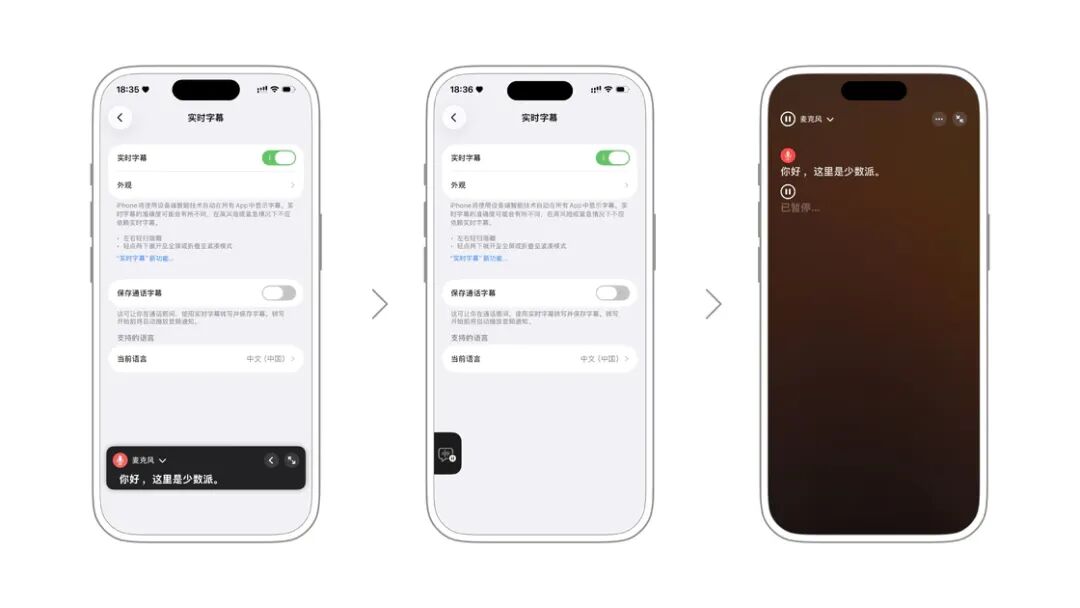
实时字幕在屏幕上显示语音转文字窗口,方便听障人士获取声音信息。不需时可收入屏幕边缘,内容多时可全屏显示。
音乐触感反馈
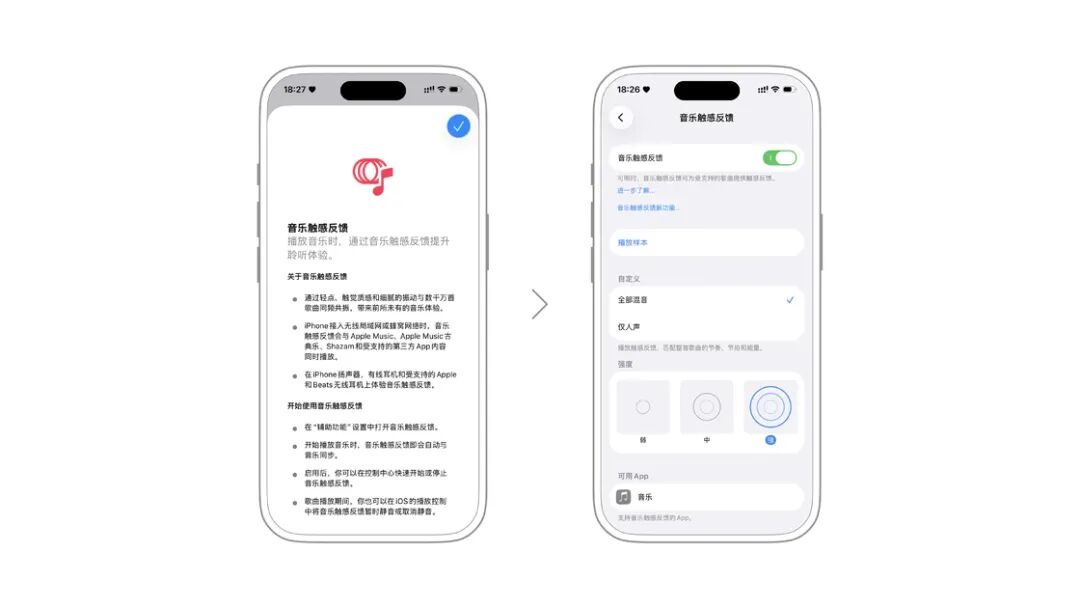
音乐触感反馈为听障人士提供感受音乐的新方式,通过触感反馈支持歌曲。可在页面自定义触感类型和强度,Apple Music和“古典乐”App支持此功能。
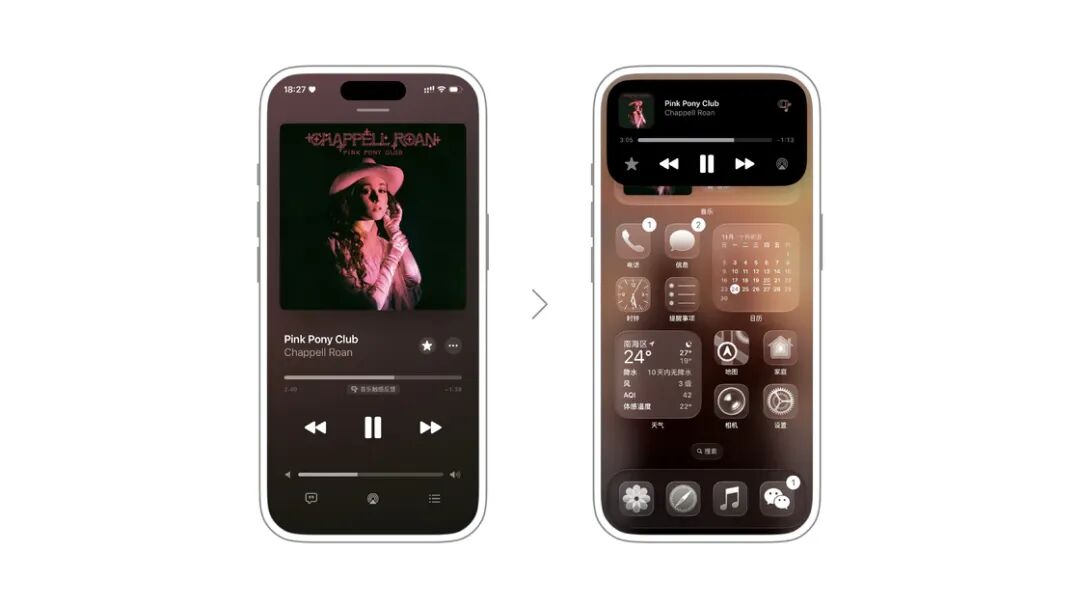
在Apple Music播放界面可临时开关触感反馈,实时活动卡片图标也会相应变化。
语音
这部分设置用于语音播报和生成语音的辅助功能。
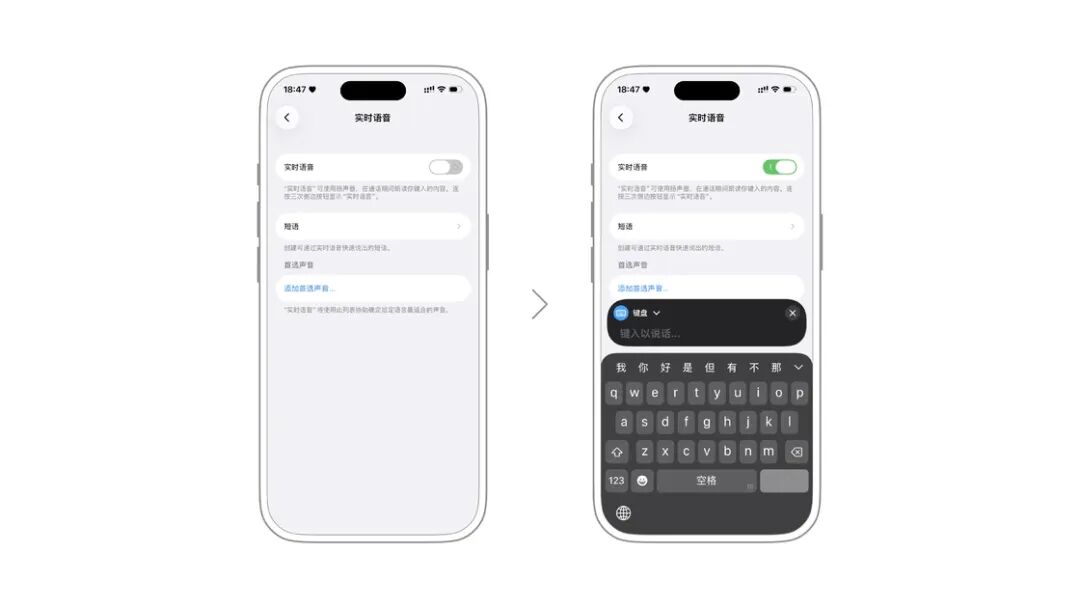
实时语音
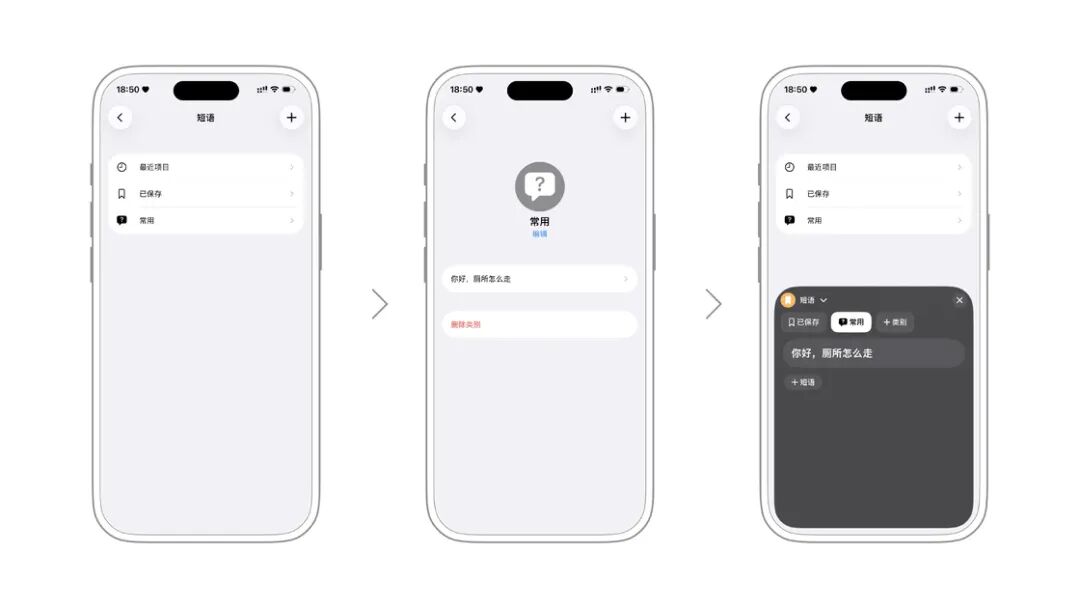
实时语音帮助无法说话的用户在需要时发声,连续按三次侧边按钮显示窗口,键入内容后系统声音读出文字,可切换不同音色。常用短语可预定义以便快速选择。
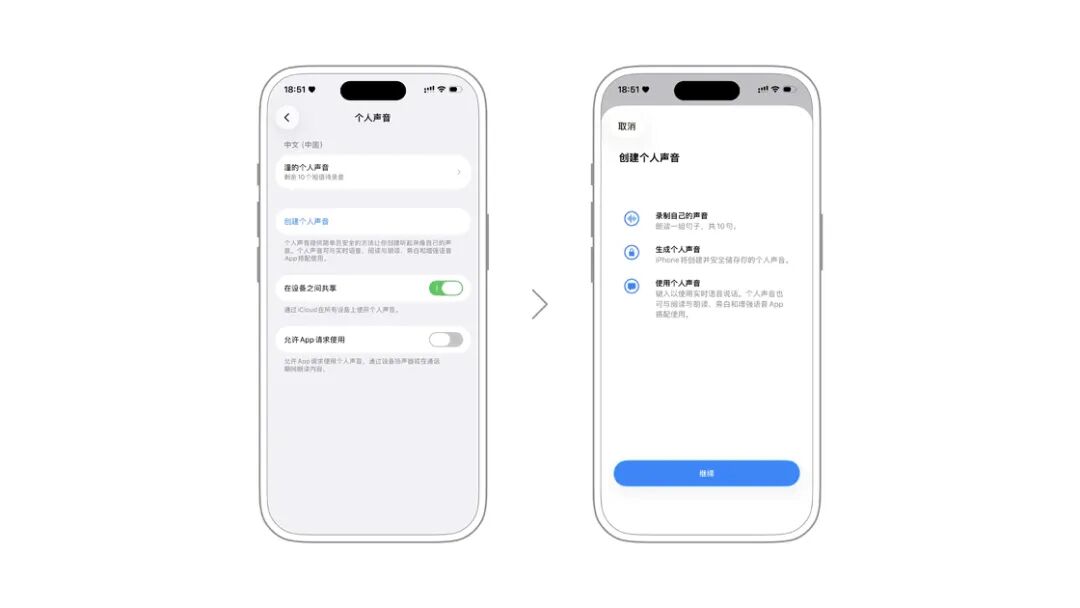
个人声音
个人声音功能帮助面临失语用户创建拟真声线,录制10个句子后系统构建语音内容,创建后可用于实时语音播放。
人声快捷指令
“人声快捷指令”允许创建特定声音执行快捷操作,如设置听到某语音时打开付款码,专为严重非典型语音人士设计。
配件
键盘与键入
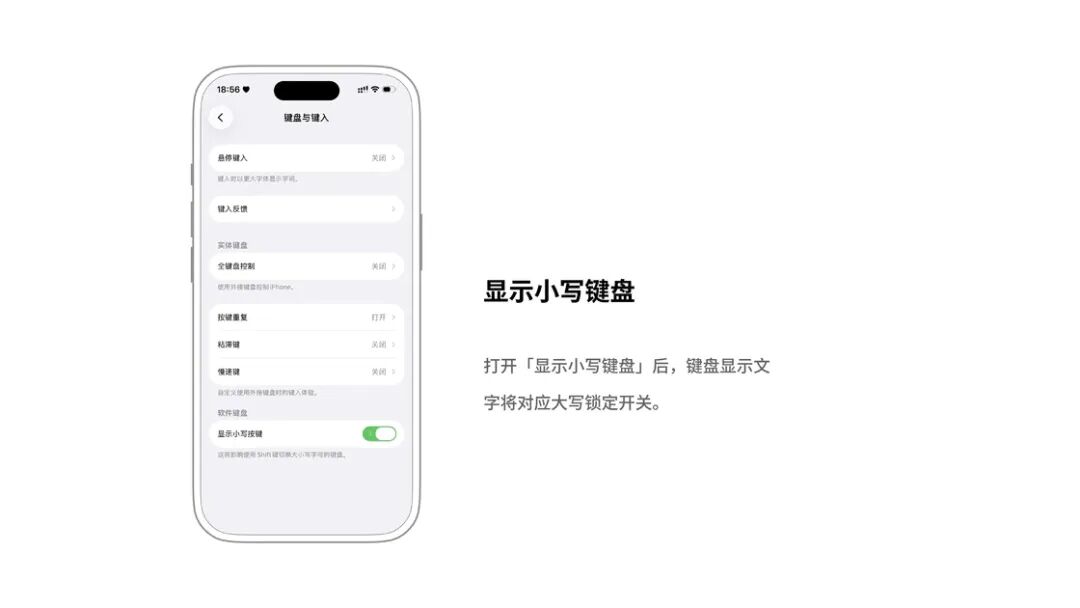
“悬停键入”在键盘输入时显示更大字体,可自定义大小和颜色;“键入反馈”语音反馈点按按键;“实体键盘”连接外接键盘时可实现全局控制,设置按键重复等;“软件键盘”可关闭小写按键显示以匹配外设。
Apple TV 遥控器
设置Apple TV遥控器界面显示按钮效果,默认手势方向键可开启方向按钮点选,支持始终显示电视直播按钮。
AirPods
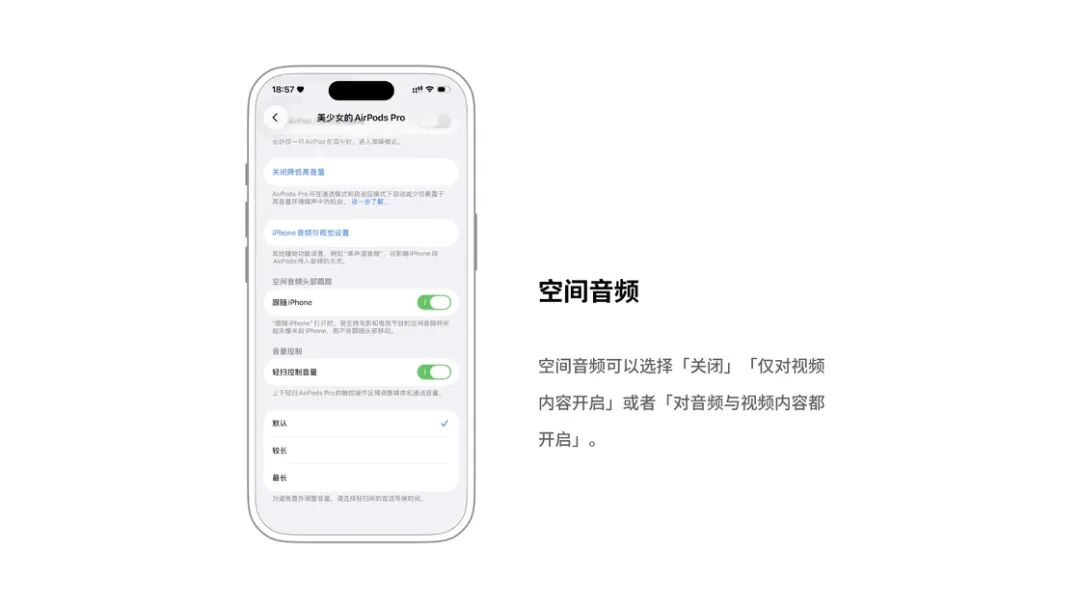
“耳机柄操作”自定义按下速度和轻扫手势快慢;“单耳降噪”允许一只AirPod入耳时使用降噪;“空间音频”可选择关闭、仅对视频开启或对音频视频都开启。
通用
这部分设置用于调整不针对特定感官的辅助功能。
引导式访问
引导式访问可将设备停留在某个App中,在设置 > 辅助功能 > 引导式访问开启后,在目标App连按三次侧边键进入,设置密码并限定使用区域、禁用实体键等。应用场景包括家长模式限制孩子使用,或游戏防误触避免底部横条干扰。
辅助访问
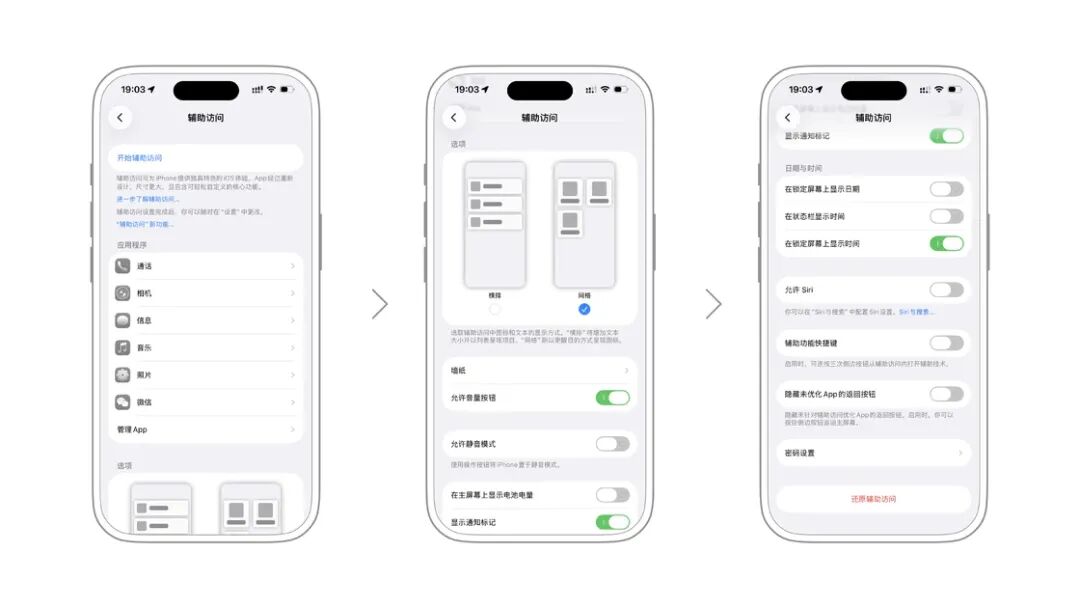
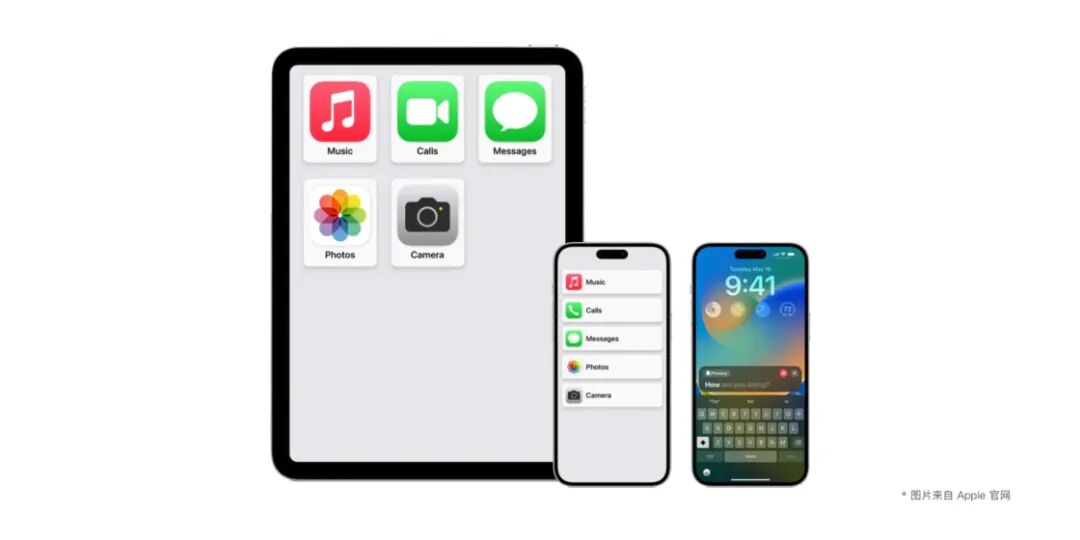
辅助访问提供简化主界面,以大图标显示应用,方便自定义墙纸、音量等。系统部分应用已优化,未适配App访问与普通场景无异。
Siri
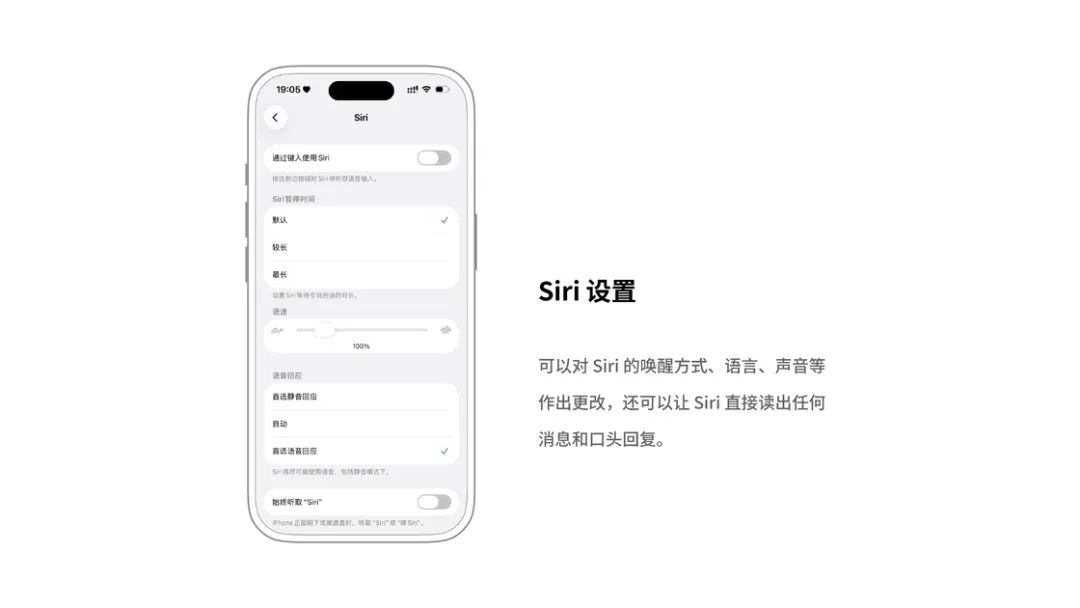
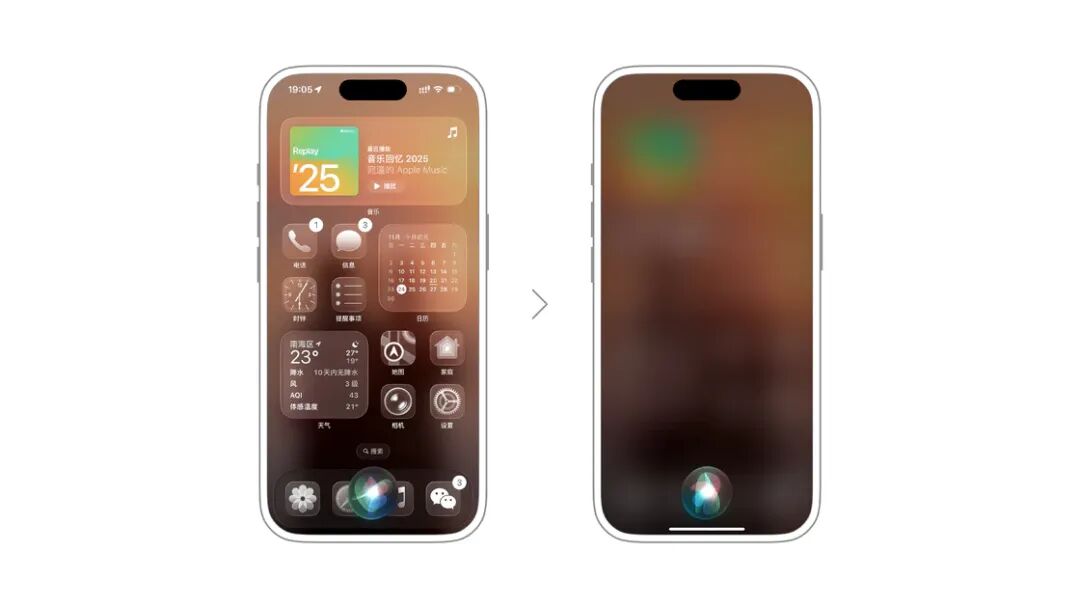
在辅助功能的Siri设置中,可调整Siri应答声音时机、显示方式(全屏或底部)以及是否通过打字使用。例如,设置“Siri暂停时间”调整响应延迟,或关闭“在Siri后面显示App”仅显示语音小球和弹窗。
辅助功能快捷键
为连按三次侧边键设置指向任意辅助功能,快速启用无需进入设置。
按 App 单独设置
可针对每个App单独设置所需辅助功能,最实用的是“显示与文字大小”,根据应用类型调整字号。
共享辅助功能设置
允许将个人辅助设置快速同步到新设备,避免重复设置。
原文链接:https://sspai.com/post/104099?utm_source=wechat&utm_medium=social
本文由主机测评网于2026-02-04发表在主机测评网_免费VPS_免费云服务器_免费独立服务器,如有疑问,请联系我们。
本文链接:https://vpshk.cn/20260222693.html
相关文章
-

深入理解TCP协议:Linux网络传输层的核心基石(小白零基础教程)
-

2025年免费电脑壁纸软件推荐:火雨壁纸全攻略(打造极简高颜值桌面)
-

Linux基础IO(模拟实现C语言文件标准库fopen,fclose,fwrite,fflush)
-

Linux虚拟机配置全解析:从环境搭建到性能优化(小白必看的虚拟机安装与加速指南)
-

终极黑苹果安装指南(免费在PC上运行macOS的完整教程)
-
![[Linux仓库] 调试 Segmentation fault 的利器:手把手教你开启和使用 Core Dump (Linux 进阶调试指南)](http://vpshk.cn/swq_img/116.png)
[Linux仓库] 调试 Segmentation fault 的利器:手把手教你开启和使用 Core Dump (Linux 进阶调试指南)
-

HarmonyOS Next实战:DevEco Studio动态修改编译配置(多渠道打包与环境变量配置指南)
-

Ubuntu安装IBus-Rime中文输入法教程(极致体验:Linux系统Rime输入法配置指南)