上一篇
OpenCore终极完整教程:PC上完美安装macOS指南
OpenCore终极完整教程:PC上完美安装macOS指南
从零开始打造属于你的黑苹果(Hackintosh)

关键词:OpenCore, macOS安装, 黑苹果, 双系统
欢迎来到OpenCore终极完整教程!本文将手把手教你如何在普通PC上完美安装macOS,打造一台稳定的黑苹果系统。无论你是第一次接触黑苹果,还是有一定基础,这篇教程都将为你提供清晰的指引。
1. OpenCore简介
OpenCore是一个开源的引导加载程序,用于启动macOS。相比传统的Clover,OpenCore更接近真实Mac的引导方式,具有更好的安全性、稳定性和性能。目前,OpenCore已经成为黑苹果社区的主流选择。
2. 准备工作
在开始macOS安装之前,你需要准备以下硬件和软件:
- 硬件要求:一台支持UEFI的PC(建议Intel CPU,AMD也可但更复杂),至少8GB内存,50GB空闲硬盘空间,一个8GB以上的U盘。
- 软件下载:从OpenCore官网下载最新版OpenCore,从Apple获取macOS镜像(或使用gibMacOS脚本下载),以及必要的驱动(如Lilu, VirtualSMC, WhateverGreen等)。
- 工具软件:ProperTree(编辑config.plist)、balenaEtcher(写入U盘)、GenSMBIOS(生成序列号)等。
3. 制作macOS安装盘
使用balenaEtcher将下载的macOS镜像写入U盘,或者使用终端命令手动制作。如果你使用的是Windows,可以用TransMac。制作完成后,将OpenCore的EFI文件夹复制到U盘的EFI分区中。
4. 配置OpenCore
这是最关键的一步。你需要根据你的硬件配置编辑config.plist文件。主要配置项包括:ACPI(添加必要的SSDT)、Kernel(添加Kexts驱动)、NVRAM(设置引导参数)、PlatformInfo(生成合适的SMBIOS)、UEFI(驱动设置)等。建议使用ProperTree进行编辑,并参考OpenCore官方文档或社区范例。
对于黑苹果,常用的Kexts有:Lilu.kext, VirtualSMC.kext, WhateverGreen.kext(显卡),AppleALC.kext(声卡)等。根据你的网卡型号,还需要添加相应的驱动。
5. BIOS设置
重启电脑进入BIOS,进行以下设置:禁用安全启动、启用UEFI启动、禁用CSM、设置SATA模式为AHCI、禁用CFG锁(如果有)等。不同主板选项略有不同。
6. 安装macOS
插入U盘,从U盘启动,进入OpenCore引导菜单,选择“Install macOS”。进入安装界面后,先使用磁盘工具格式化你要安装macOS的分区为APFS(如果是机械硬盘可选Mac OS扩展)。然后退出磁盘工具,选择安装目标分区开始安装。过程中电脑会重启多次,每次都要从U盘引导,直到最后进入系统配置界面。
7. 安装后优化
成功进入桌面后,你需要将U盘上的EFI文件夹复制到本地硬盘的EFI分区,以实现脱离U盘启动。此外,安装必要的驱动和工具,如开启HiDPI、定制USB端口、修复休眠等。对于双系统用户,可以配置OpenCore引导Windows和macOS,实现双系统切换。
8. 常见问题
安装过程中可能会遇到卡代码、无限重启、五国等问题。通常可以通过调整config.plist参数、更换驱动版本、参考日志解决。建议加入黑苹果社区寻求帮助。
通过以上步骤,你应该能在PC上成功安装macOS,享受苹果生态的体验。记住,黑苹果的乐趣在于折腾和优化。祝你好运!
本文关键词:OpenCore, macOS安装, 黑苹果, 双系统
本文由主机测评网于2026-03-19发表在主机测评网_免费VPS_免费云服务器_免费独立服务器,如有疑问,请联系我们。
本文链接:https://vpshk.cn/20260332005.html
相关文章
-
AI也需要“心理咨询”?卢森堡大学揭秘大模型背后的“童年创伤”
-

Ubuntu 24.04 IP地址设置教程:图形界面与命令行修改IP全攻略
-

2026年半导体封测迎来调价潮:AI算力井喷与原材料通胀双重驱动产能告急
-

Ubuntu 22.04 安装实时内核补丁 PREEMPT_RT (Linux 实时系统环境搭建教程)
-

Linux桌面GUI技术架构解析(一文看懂X11、Wayland与KDE/GNOME的区别与联系)
-

Linux入门指南(Linux基础指令1:从零开始掌握常用命令)
-

Linux Vim编辑器详解:从入门到进阶(零基础学会高效文本编辑)
-
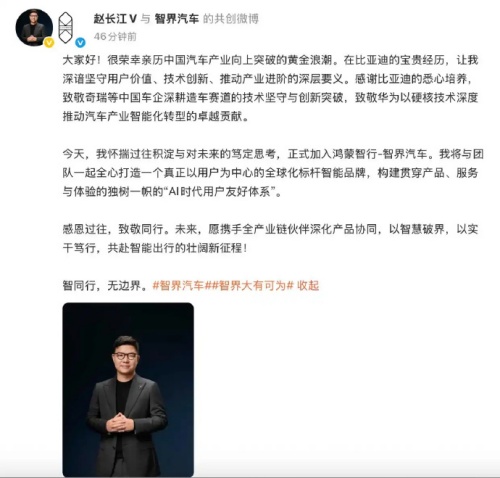
昔日腾势掌舵人赵长江转投智界,出任执行副总裁开启MPV巅峰对决