上一篇
免费NTFS for Mac:终极解决方案让Mac完美读写NTFS(Mac读写插件推荐)
很多从Windows阵营转到苹果电脑的小伙伴都会遇到一个尴尬的问题:自己的移动硬盘或U盘插入Mac后,只能读取文件,却无法新建文件夹、改名或拷贝文件进去。这是因为Mac系统默认不支持NTFS格式的写入权限。今天我们就来分享一个NTFS for Mac 免费的终极解决方案。
为什么Mac无法直接写入NTFS?
NTFS是微软开发的专利文件系统,虽然苹果购买了读取权限,但出于稳定性和商业考虑,默认禁用了写入功能。为了实现苹果电脑写入NTFS,我们通常需要借助第三方工具。

免费好用的Mac读写NTFS工具推荐:Mounty
在众多软件中,Mounty for Mac教程是小白用户最需要掌握的。Mounty是一款完全免费的小巧工具,它通过调用Mac系统隐藏的底层挂载功能,实现对NTFS硬盘的读写支持。它没有复杂的界面,只需运行后在菜单栏点击操作即可。
使用步骤详解:
- 首先,下载并安装最新版本的Mounty。
- 插入你的NTFS格式移动硬盘,Mounty会自动检测到并弹出提醒。
- 点击提示框中的“Yes, please!”,系统会自动重新挂载硬盘。
- 此时,你会发现硬盘图标变成了读写模式,你可以随意拷贝文件了。
注意事项与SEO优化建议
虽然通过Mac读写NTFS工具可以解决燃眉之急,但在拔出硬盘前,请务必在软件中点击“卸载”或“退出”,防止数据丢失。此外,建议大家定期备份重要数据。
本文核心关键词:NTFS for Mac 免费、Mac读写NTFS工具、苹果电脑写入NTFS、Mounty for Mac教程。
总结:通过本文提供的方案,你可以轻松解决Mac无法写入移动硬盘的烦恼,让办公效率倍增!
本文由主机测评网于2026-03-23发表在主机测评网_免费VPS_免费云服务器_免费独立服务器,如有疑问,请联系我们。
本文链接:https://vpshk.cn/20260332433.html
相关文章
-

【保姆级教程】10步搞定Ubuntu(虚拟机)安装Docker(快速上手指南)
-
KKR强势扫货亚太:25亿美元信贷基金落地,美元基金回暖信号亮了
-

Ubuntu 22.04 LTS 下载与安装全攻略(零基础上手 Jammy Jellyfish 官方镜像获取指南)
-
台积电2025财报:AI芯片需求如火如荼,2026年营收目标冲刺1.1万亿元
-
阿里千问6.0震撼发布:从Chat到Agent,全生态联动开启智能助理新纪元
-

Linux系统编程入门:基础文件IO(从零掌握系统级文件读写核心技术)
-
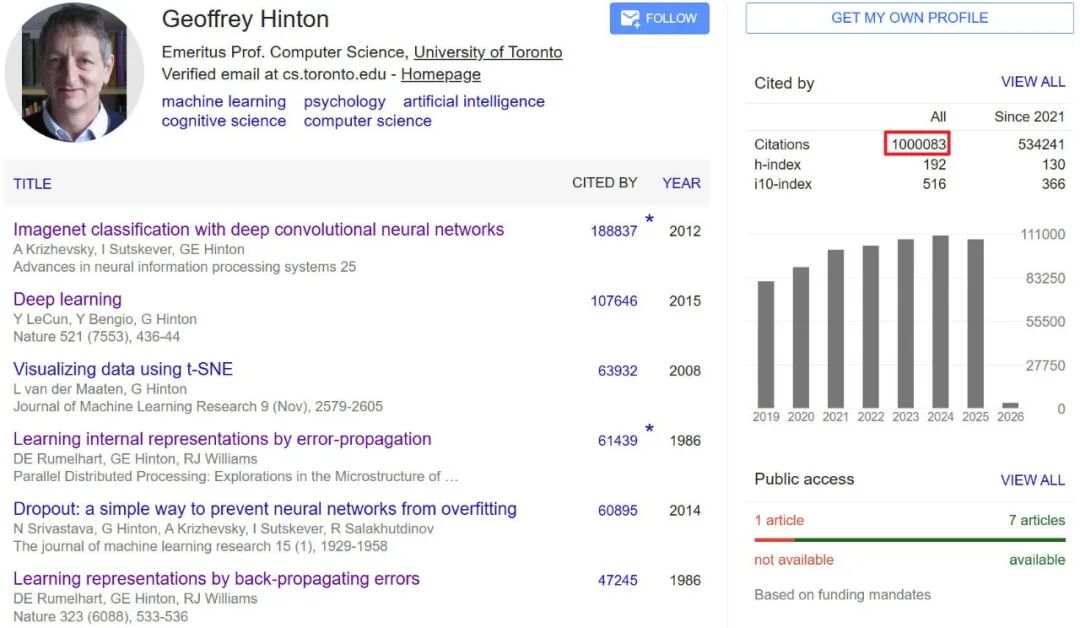
深度学习教父Geoffrey Hinton:百万引用的勋章与人工智能的未来警示
-
苹果真的懂Vision Pro吗?NBA沉浸直播争议背后的“内容焦虑”