上一篇
Mac本地部署大模型:轻松安装Ollama
欢迎来到本教程!今天,我们将学习如何在Mac上安装Ollama,并体验最新的Qwen2.5-VL7B视觉模型。无论你是零基础的小白,还是有一定经验的开发者,本教程都将为你提供详细的步骤,让你轻松掌握大模型本地部署的技巧。
一、为什么选择Ollama和Qwen2.5-VL7B?
Ollama是一个开源工具,专为简化大模型在本地设备的部署而设计。它支持多种模型,包括视觉语言模型,使得Mac安装Ollama变得极其简单。Qwen2.5-VL7B是阿里巴巴推出的多模态模型,能够理解和处理图像与文本,非常适合初学者体验视觉模型的强大功能。
二、准备工作
在开始大模型本地部署之前,请确保你的Mac满足以下要求:
- macOS 10.13或更高版本(建议更新到最新系统)。
- 至少8GB RAM(运行Qwen2.5-VL7B推荐16GB以上)。
- 10GB可用存储空间用于安装Ollama和模型文件。
- 稳定的网络连接以下载软件和模型。
三、安装Ollama步骤详解
Mac安装Ollama主要通过终端命令完成,无需复杂配置。请按照以下步骤操作:
- 打开“应用程序”中的“终端”(或使用Spotlight搜索“Terminal”)。
- 复制并粘贴以下命令,按回车执行:
curl -fsSL https://ollama.ai/install.sh | sh
- 系统可能会提示输入密码(你的Mac登录密码),输入后继续安装。
- 安装完成后,终端会显示“Ollama is now installed.”。你可以在应用程序文件夹中找到Ollama图标。
为了更直观地展示安装过程,这里提供一张示意图:

上图展示了Ollama安装时的终端界面。安装成功后,你就可以开始体验视觉模型了。
四、运行Qwen2.5-VL7B视觉模型
现在,让我们启动Qwen2.5-VL7B模型。在终端中执行以下命令:
ollama run qwen2.5-vl:7b
首次运行会自动下载模型文件(约8GB),请耐心等待。下载完成后,模型进入交互模式,你可以输入提示词与它对话。例如,尝试输入:“你好,请介绍你自己。”模型会回复其功能。
Qwen2.5-VL7B作为视觉模型,可以处理图像。你可以通过上传图像路径来测试,例如:
/Users/你的用户名/图片/example.jpg
然后询问:“描述这张图片的内容。”模型会生成详细的图像描述,展示其多模态能力。
五、常见问题与技巧
如果你在Mac安装Ollama或运行模型时遇到问题,可以尝试以下解决:
- 内存不足:关闭其他应用,确保有足够RAM运行大模型本地部署。
- 下载慢:检查网络,或使用代理加速模型下载。
- 命令错误:确保Ollama已正确安装,可运行
ollama --version验证。
六、总结
通过本教程,你成功完成了Mac安装Ollama并体验了Qwen2.5-VL7B视觉模型。这个过程展示了大模型本地部署的便捷性,让你在个人设备上就能探索人工智能的前沿技术。
未来,你可以继续用Ollama尝试其他模型,或深入学习视觉模型的应用开发。如果有更多疑问,欢迎参考Ollama官方文档或社区论坛。
祝你在大模型的世界里探索愉快!
本文由主机测评网于2026-01-27发表在主机测评网_免费VPS_免费云服务器_免费独立服务器,如有疑问,请联系我们。
本文链接:https://vpshk.cn/20260121131.html
相关文章
-

HarmonyOSNext之旅:DevEco Studio 配置构建进阶篇(深入解析 build-profile.json5 核心参数)
-
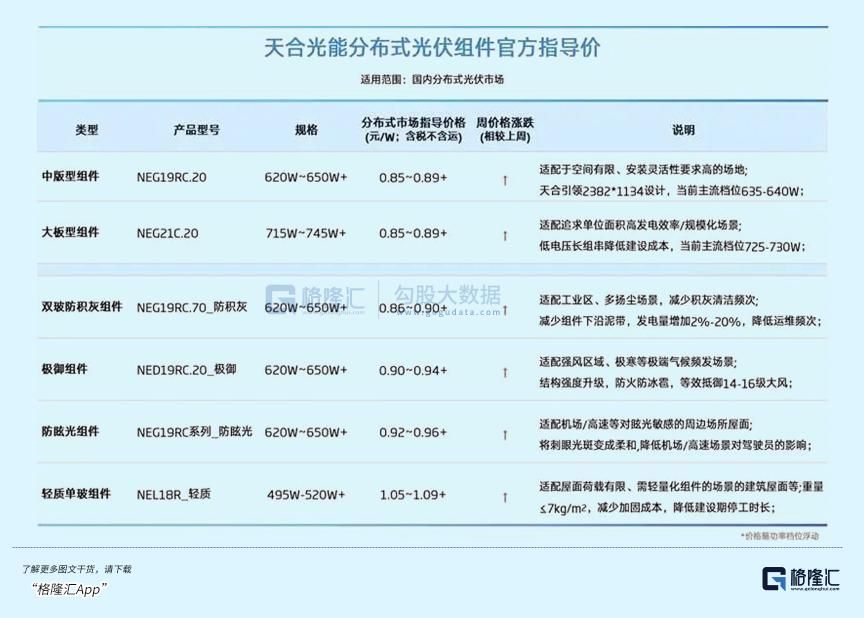
2026光伏组件“涨价潮”突袭:毁约乱象丛生,行业大洗牌暴力开启
-

Linux指令入门教程(从零开始掌握Linux系统核心概念与基础操作)
-

2026年投资风向标:仁桥资产夏俊杰深度剖析五大机遇与三重风险,重塑逆向投资逻辑
-

解决CentOS中因Tailscale引起的DNS解析问题(彻底修复系统无法上网与域名解析慢的教程)
-
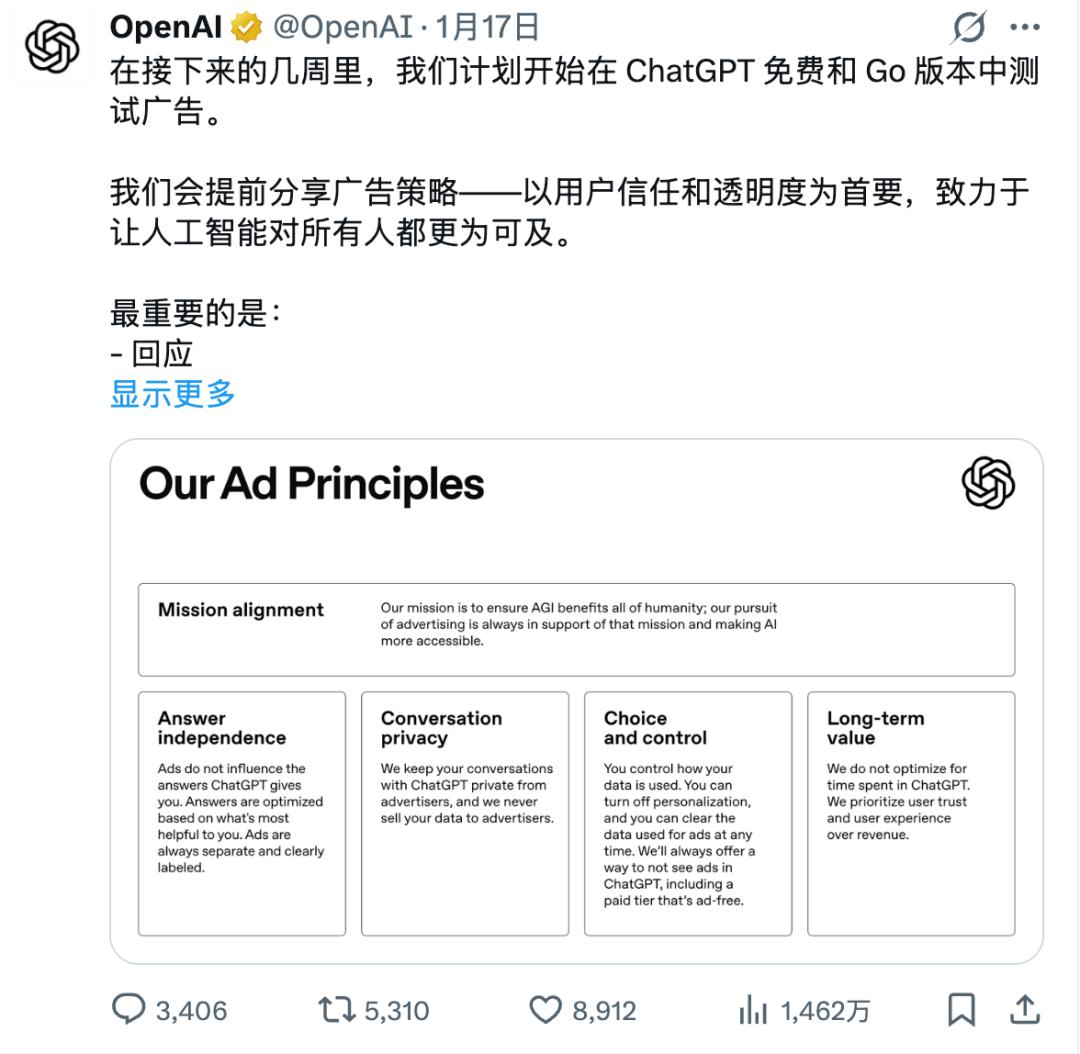
OpenAI正式入局广告业务:理想向现实低头的“真香”定律
-
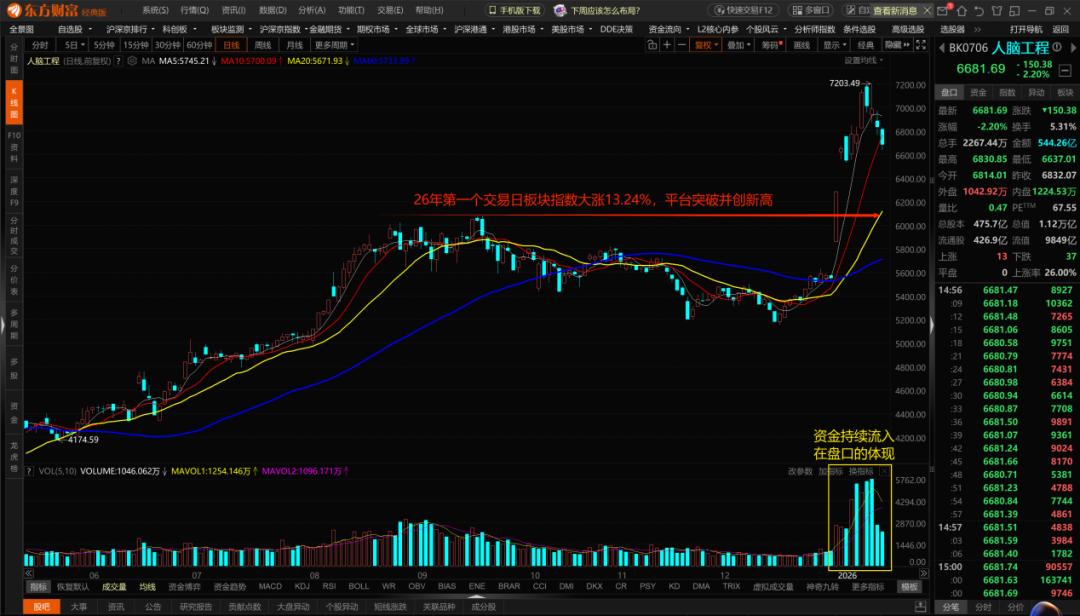
2025脑机接口产业爆发:从政策红利到商业化落地的千亿风口全解析
-

Ubuntu 22.04与24.04 LTS深度对比:2025年你应该如何选择?(小白级Linux系统升级与安装全攻略)