上一篇
告别双系统,拥抱纯净Ubuntu20.04 从Windows+Ubuntu22.04重装为Ubuntu20.04单系统详细教程
告别双系统,拥抱纯净Ubuntu20.04 从Windows+Ubuntu22.04重装为Ubuntu20.04单系统详细教程
如果你正在寻找Ubuntu20.04安装教程,或者想将现有的Windows+Ubuntu22.04双系统重装单系统,那么这篇文章正是为你准备的。我们将一步步带你完成从备份到安装的全过程,即使你是Linux系统安装的新手,也能轻松上手。本文还会提供详细的Ubuntu分区指南,帮助你合理规划磁盘空间。
1. 准备工作:备份与启动盘制作
在开始之前,请务必备份你所有的重要文件到外部硬盘或云存储。因为接下来的操作会清空整个磁盘。
- 下载Ubuntu 20.04 LTS镜像文件(官方推荐)
- 准备一个至少4GB的U盘,使用Rufus(Windows)或balenaEtcher制作启动盘
- 确保电脑接通电源,并进入BIOS/UEFI设置(通常按F2/F12/Del)将U盘设为第一启动项
2. 删除旧分区:释放磁盘空间
从U盘启动后选择“试用Ubuntu”,打开GParted分区编辑器。删除现有的Windows分区和Ubuntu 22.04分区,或者你也可以在安装过程中手动删除。以下是手动分区的建议:

3. 安装Ubuntu 20.04:手动分区详解
在安装类型界面选择“其他选项”,然后创建以下分区:
| 分区 | 大小 | 格式 | 挂载点 |
|---|---|---|---|
| /boot | 1GB | ext4 | /boot |
| swap | 等于内存大小 | swap | [交换空间] |
| / | 至少20GB | ext4 | / |
| /home | 剩余全部 | ext4 | /home |
注意:如果你的内存较大(>8GB),也可以不划分swap分区。这是标准的Ubuntu分区指南,适合大多数用户。
4. 完成安装与首次设置
选择时区、创建用户名和密码后,等待安装完成。重启并拔出U盘,你将直接进入全新的Ubuntu 20.04系统。首次登录后,建议运行以下命令更新系统:
sudo apt update && sudo apt upgrade -y
5. 常见问题与总结
如果在启动时仍然看到Windows引导项,可以在终端中运行sudo update-grub来刷新引导菜单。至此,你已经成功将双系统重装单系统,享受纯净的Ubuntu 20.04吧!
本文关键词:Ubuntu20.04安装教程、双系统重装单系统、Linux系统安装、Ubuntu分区指南
本文由主机测评网于2026-02-20发表在主机测评网_免费VPS_免费云服务器_免费独立服务器,如有疑问,请联系我们。
本文链接:https://vpshk.cn/20260226064.html
相关文章
-
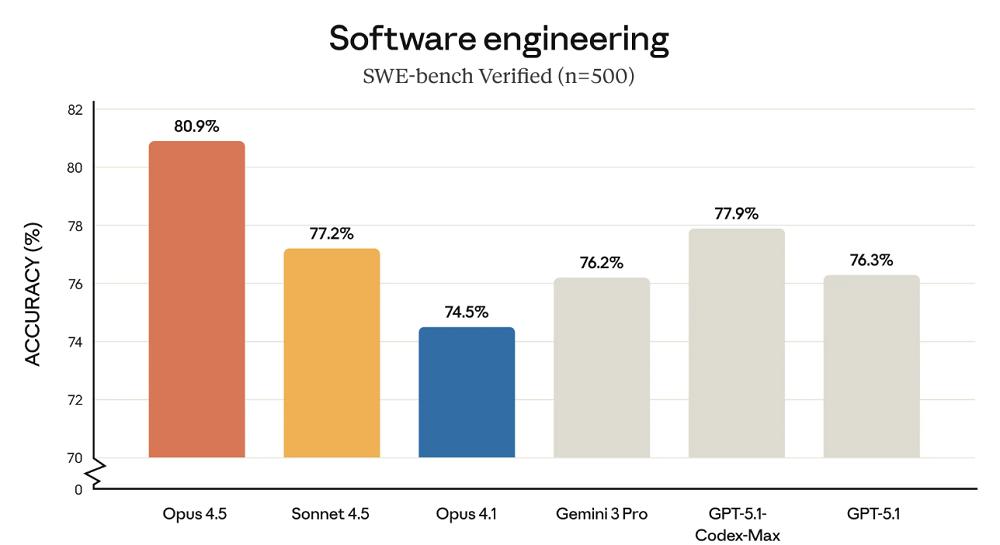
Claude Opus 4.5 重磅发布:AI性能超越人类,成本骤降67%
-

Ubuntu 24.04 安装 JDK 21 详细教程
-
AI重塑华尔街:前银行家变身AI导师,初级岗位面临淘汰
-
Gemini 3引爆"无限套娃"热潮,提示工程之父Riley Goodside:GPT-5也做不到!
-

Windows 11离线安装WSL2和Ubuntu教程 (无需网络,轻松搞定适用于Linux的Windows子系统)
-
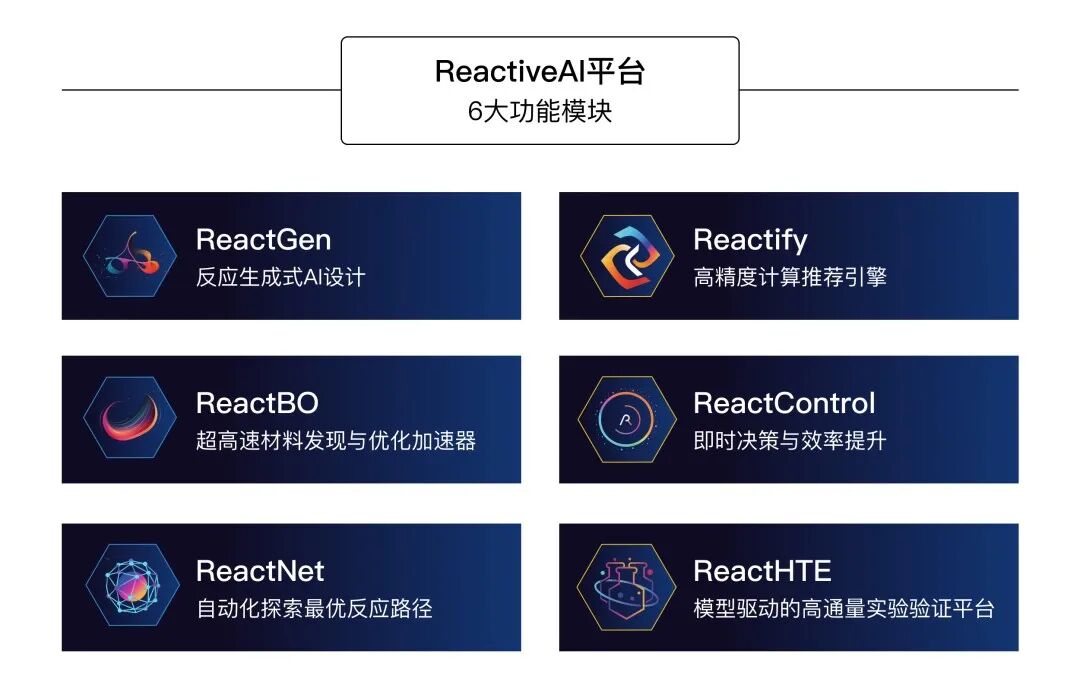
AI驱动科学新纪元:深度原理完成超亿元融资,加速化学材料智能化研发
-
Anthropic推出Claude Opus 4.5:编程能力超越人类,价格下调三分之二
-

Windows远程控制Mac完全指南(使用VNC实现跨平台桌面共享)