上一篇
CentOS 7 安装 MySQL 教程(从零开始配置高效数据库环境)
CentOS 7 安装 MySQL 教程(从零开始配置高效数据库环境)
在生产环境和开发测试中,CentOS 7 是非常稳定的 Linux 发行版,而 MySQL 作为最流行的关系型数据库管理系统,其安装与配置是每位开发者的必修课。本文将为您提供一份详尽的 CentOS 7 安装 MySQL 教程,确保小白也能轻松上手。
本文 SEO 关键词: CentOS 7 安装 MySQL、MySQL 8.0 教程、Linux数据库安装、MySQL环境配置
第一步:清理环境与卸载 MariaDB
CentOS 7 默认自带了 MariaDB,这会与 MySQL 产生冲突。在进行 Linux数据库安装 之前,必须先将其卸载。
rpm -qa | grep mariadbsudo rpm -e --nodeps mariadb-libs-5.5.68-1.el7.x86_64
第二步:添加 MySQL Yum 源
由于 CentOS 官方库中没有最新的 MySQL,我们需要手动添加官方的 Yum 存储库。这是 MySQL 8.0 教程 中最关键的一步。
wget https://dev.mysql.com/get/mysql80-community-release-el7-3.noarch.rpmsudo rpm -ivh mysql80-community-release-el7-3.noarch.rpm
第三步:正式安装 MySQL
执行以下命令开始安装。注意:如果安装过程中提示秘钥过期,可以执行导入秘钥的命令。
sudo yum install -y mysql-community-server

图:MySQL 安装与启动流程示意
第四步:启动服务并获取临时密码
安装完成后,启动 MySQL 服务并设置开机自启,同时完成初步的 MySQL环境配置。
sudo systemctl start mysqldsudo systemctl enable mysqld
MySQL 启动后会生成一个临时密码,通过以下命令查看:
sudo grep 'temporary password' /var/log/mysqld.log
第五步:初始化安全配置
使用查到的临时密码登录并修改密码:
mysql -u root -p
登录后,首先修改 root 密码(MySQL 8.0 要求密码必须包含大小写字母、数字和特殊字符):
ALTER USER 'root'@'localhost' IDENTIFIED BY 'YourNewStrongPassword@123';
第六步:开启远程访问(可选)
为了方便本地开发工具连接,我们需要修改权限:
use mysql;update user set host = '%' where user = 'root';flush privileges;
注意:请务必在防火墙中开启 3306 端口。
总结: 通过以上六个步骤,您已经成功在 CentOS 7 上完成了 MySQL 的安装与配置。建议在安装完成后及时备份数据,并定期更新补丁。
本文由主机测评网于2026-03-19发表在主机测评网_免费VPS_免费云服务器_免费独立服务器,如有疑问,请联系我们。
本文链接:https://vpshk.cn/20260332275.html
相关文章
-
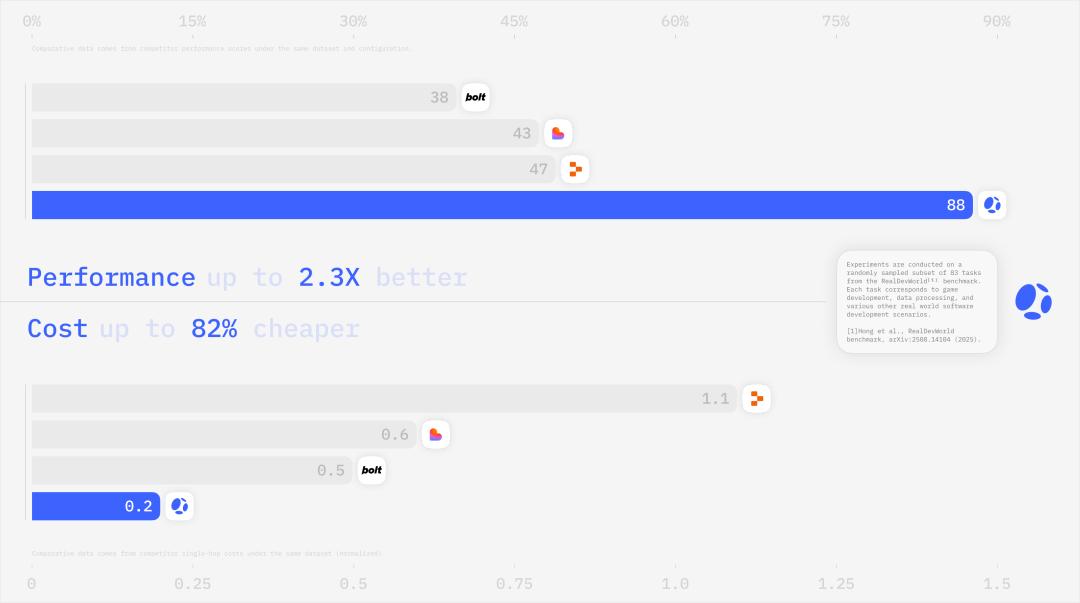
深度解析DeepWisdom:从MetaGPT到Atoms,AI编程如何从“氛围感”迈向商业闭环?
-

Mac安装Switch游戏:小白也能学会的DBI后端安装教程(MTP模式全攻略)
-

Linux时间管理全攻略:从零掌握系统时间设置与网络对时
-
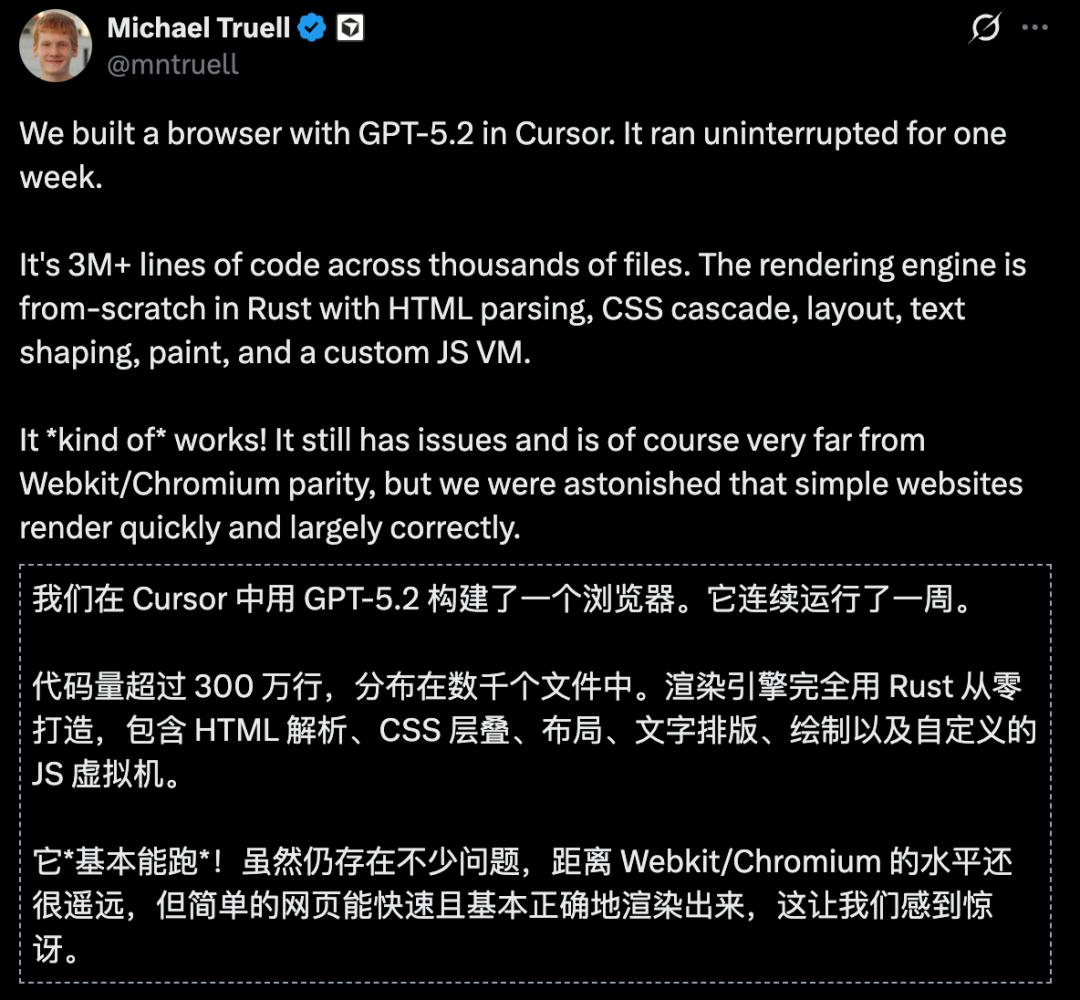
GPT-5.2极限压力测试:168小时连续编程,从零构建300万行代码的AI浏览器
-
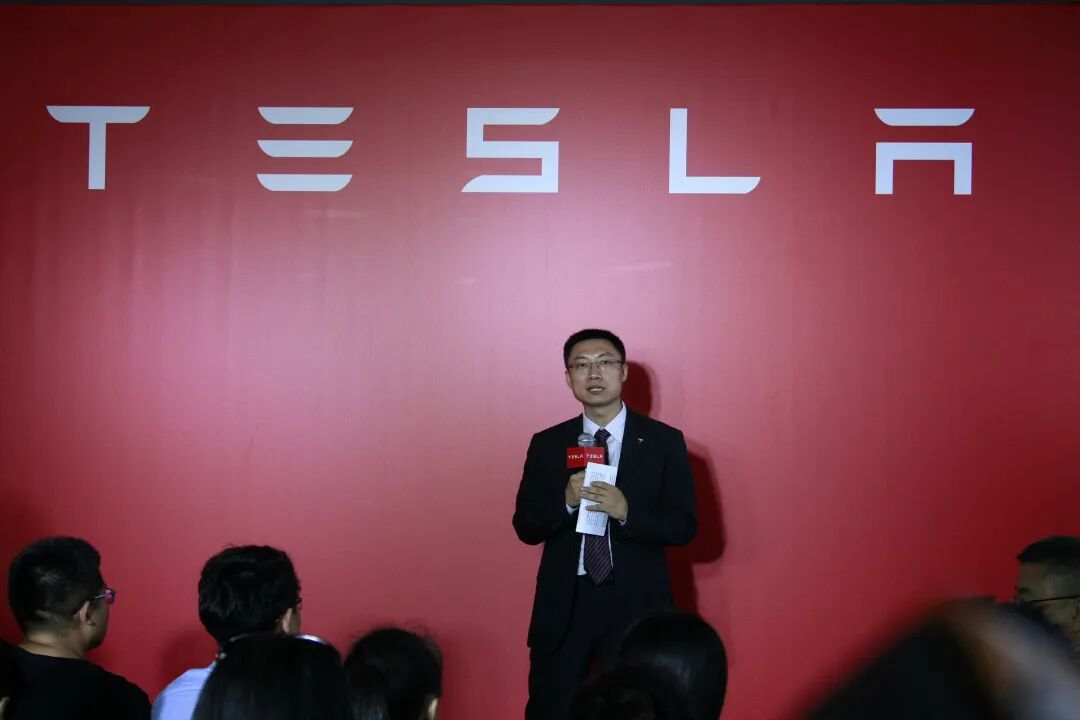
特斯拉豪掷16亿期权锁定朱晓彤:揭秘“二号人物”的上位史与未来军令状
-

IDEA 2025.2 升级后 Maven 项目全线爆红?(手把手教你 Windows 和 Mac 双系统完美解决教程)
-

WSL安装Ubuntu 22.04下载慢?(2025最新国内离线安装与镜像下载全攻略)
-
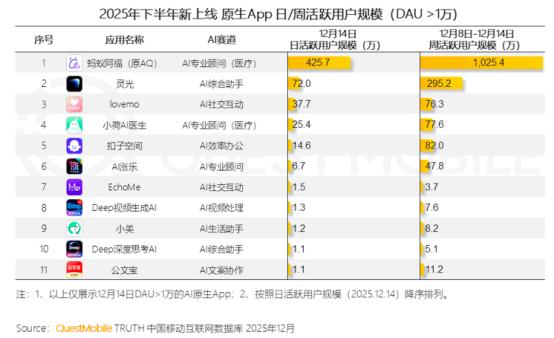
蚂蚁“阿福”满月成绩单:AI医疗大模型如何从“工具”进化为“专业管家”?