上一篇
Windows安装Mamba全流程:最稳最快的Mambaforge环境配置指南(小白必备)
在进行Python开发或深度学习研究时,包管理器的解析速度至关重要。传统的Conda在处理复杂依赖时往往非常缓慢。因此,**Windows安装Mamba**成为了目前提升效率的最佳选择。Mamba是一个由C++重写的Conda并行实现,能够显著实现**Conda加速**,让你告别漫长的等待。
第一步:下载Mambaforge安装包
首先,我们需要获取Mamba的发行版。目前最稳定且推荐的方式是安装Mambaforge。本篇**Mambaforge安装教程**推荐从GitHub的Miniforge仓库下载适用于Windows的最新版本(通常为Mambaforge-Windows-x86_64.exe)。

第二步:执行安装程序
双击下载好的EXE文件,按照以下步骤进行操作:
- 点击Next并接受用户协议。
- 选择Just Me(推荐,这样不需要管理员权限)。
- 选择安装路径(建议使用默认路径,且路径中不要包含空格或中文字符)。
- 关键步骤:在Advanced Options中,勾选“Add Mambaforge to my PATH environment variable”以及“Register Mambaforge as my default Python”。虽然勾选PATH会显示红色警告,但对于小白用户来说,这能省去手动配置环境变量的麻烦。
第三步:初始化Mamba环境
安装完成后,点击Windows开始菜单,搜索“PowerShell”或“CMD”并打开。输入以下命令:
mamba init 关闭当前窗口并重新打开终端,如果你看到命令行前面出现了(base)字样,说明初始化成功了。
第四步:验证与使用
输入mamba --version,如果显示了版本号,那么恭喜你,你的**深度学习环境配置**第一步已经完美达成。现在你可以像使用conda一样使用mamba,例如:
mamba create -n myenv python=3.9 总结:Mamba凭借多线程并行下载和更高效的依赖项求解器,是目前开发者必备的神器。希望这篇教程能帮你快速搭建高效的工作流!
本文由主机测评网于2026-03-23发表在主机测评网_免费VPS_免费云服务器_免费独立服务器,如有疑问,请联系我们。
本文链接:https://vpshk.cn/20260332421.html
相关文章
-

Linux进程管理全攻略(深入理解操作系统进程状态与优先级调度原理)
-

进入WSL2 Ubuntu环境的完整指南(从零开始到熟练配置)
-
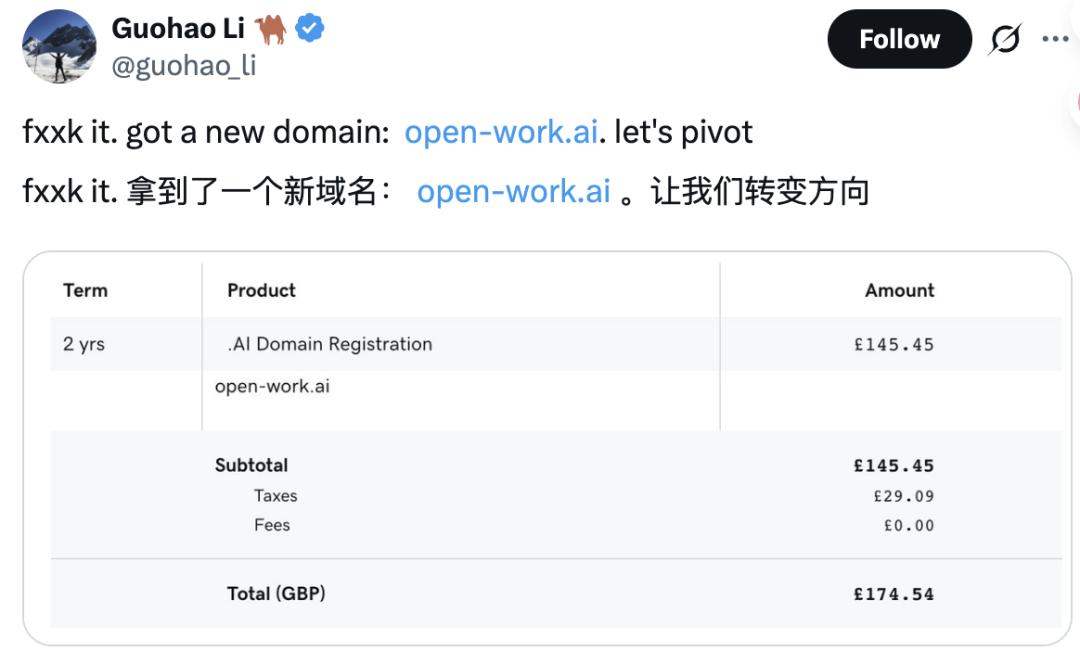
拒绝被巨头“创飞”:顶级学者李国豪全栈开源Eigent,重构分布式AI劳动力
-
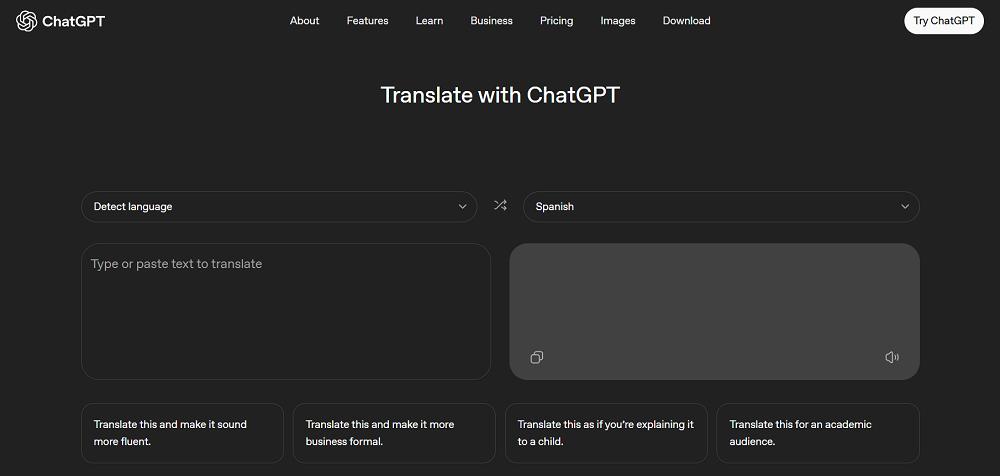
OpenAI推出ChatGPT Translate挑战谷歌翻译:实测对比与深度解析
-
硅谷宫斗大反转:Barret Zoph遭Mira开除后光速重归OpenAI
-

鸿蒙HarmonyOS实战指南(黑马云音乐全场景播放器实现与性能优化)
-

保姆级教程:在Ubuntu上部署ClaudeCodeUI全过程(从零开始打造你的AI编程利器)
-

CentOS 7不能使用yum源问题解决方法(手动切换阿里云镜像源详细教程)