上一篇
Mac Pro M4安装VMware Fusion教程(苹果M4芯片虚拟机完美运行Windows 11指南)
Mac Pro M4安装VMware Fusion教程(苹果M4芯片虚拟机完美运行Windows 11指南)
随着搭载强悍 M4 系列芯片的 Mac Pro 正式面世,极致的性能表现让许多专业用户心生向往。然而,在 macOS 环境下,部分工程软件或办公插件仍需 Windows 环境支持。本文将手把手教你如何在 Mac Pro M4 上通过 VMware Fusion 安装 Windows 11 ARM 版系统,实现双系统无缝切换。
本文核心SEO关键词:
- Mac Pro M4 虚拟机
- VMware Fusion 13 教程
- Apple Silicon Windows 11
- M4芯片安装Windows系统
一、准备工作
在开始安装之前,请确保你已准备好以下工具:
- 硬件:搭载 M4、M4 Pro 或 M4 Max 芯片的 Mac Pro。
- 软件:最新版的 VMware Fusion(目前个人用户可申请免费许可)。
- 网络:稳定的互联网连接,用于下载 Windows 11 镜像。
二、下载并安装 VMware Fusion
1. 访问 VMware 官网,下载适用于 Apple Silicon 架构的 VMware Fusion 13 或更高版本。
2. 双击安装包,按照提示将图标拖入 Applications 文件夹。
3. 初次运行时,若为个人非商业用途,可选择申请个人免费许可证并登录激活。

(图:VMware Fusion 虚拟机配置界面)
三、获取 Windows 11 ISO 镜像
在 M4芯片安装Windows系统 时,必须使用 ARM 版本的镜像:
- 在 VMware Fusion 的新建虚拟机向导中,选择“从 Microsoft 下载 Windows 11”。
- 软件会自动引导你选择语言和版本,下载官方经过优化的 ISO 文件。
- 这种方式最为简单,避免了手动从第三方网站寻找 Apple Silicon Windows 11 镜像的风险。
四、创建虚拟机步骤
1. 点击“新建”,选择下载好的 ISO 镜像。
2. 配置加密:由于 Windows 11 要求 TPM 模块,系统会提示你设置一个 6-8 位的加密密码,请务必牢记。
3. 硬件分配:建议为 Mac Pro M4 虚拟机 分配至少 8GB 内存和 4 个 CPU 核心,以获得流畅体验。
4. 点击“完成”,虚拟机将自动启动进入 Windows 安装程序。
五、安装 VMware Tools 优化驱动
进入桌面后,你会发现分辨率较低且无法联网,此时需要:
- 在 VMware Fusion 顶部菜单栏选择“虚拟机” -> “安装 VMware Tools”。
- 在 Windows 内部打开 PowerShell(管理员权限),输入命令 `Set-ExecutionPolicy RemoteSigned` 然后运行安装脚本。
- 安装完成后重启,网络驱动和显卡驱动将自动生效。
六、结语
通过本篇 VMware Fusion 13 教程,你已经成功在 M4 芯片的 Mac Pro 上搭建了 Windows 环境。无论是运行行业软件还是进行跨平台开发,这种方案都能提供极佳的兼容性与稳定性。如果你在安装过程中遇到任何问题,欢迎留言讨论!
本文由主机测评网于2026-03-24发表在主机测评网_免费VPS_免费云服务器_免费独立服务器,如有疑问,请联系我们。
本文链接:https://vpshk.cn/20260332577.html
相关文章
-

CentOS安装金仓数据库KingbaseES教程(ISO镜像包详细安装步骤)
-
英伟达2025人才战略内幕:揭秘黄仁勋如何通过“全球挖角+收购式招聘”构建AI全栈帝国
-

计算机技术的巅峰跨越:从ENIAC到Linux的商业进化史
-
OpenAI人才图谱深度解码:斯坦福、伯克利校友云集,技术护城河的本质是顶尖人才集聚
-

鸿蒙5.0/6.0如何安装第三方软件?(手把手教你小白调试助手侧载教程)
-
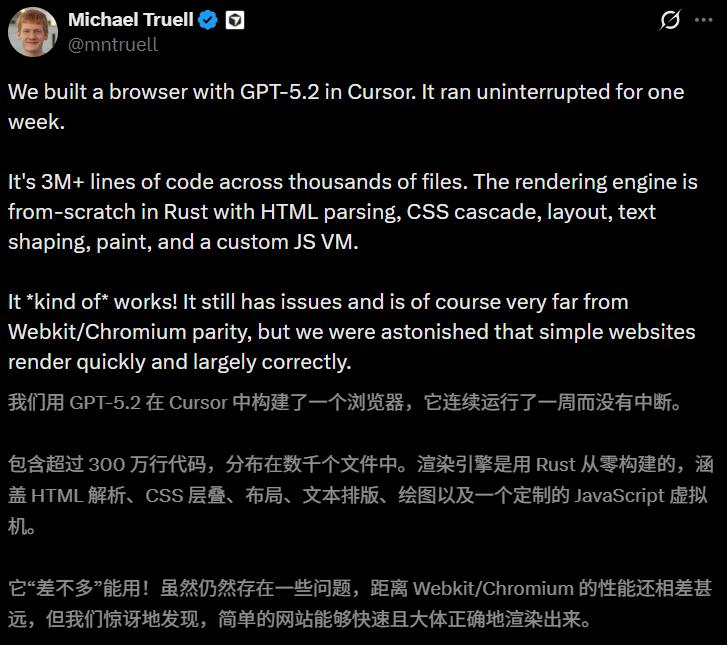
GPT-5.2自研浏览器反转:Cursor被指宣传欺诈,代码沦为“AI泔水”
-

Linux系统编程基础:深入理解“一切皆文件”(从系统调用到自定义C语言标准库缓冲区)
-
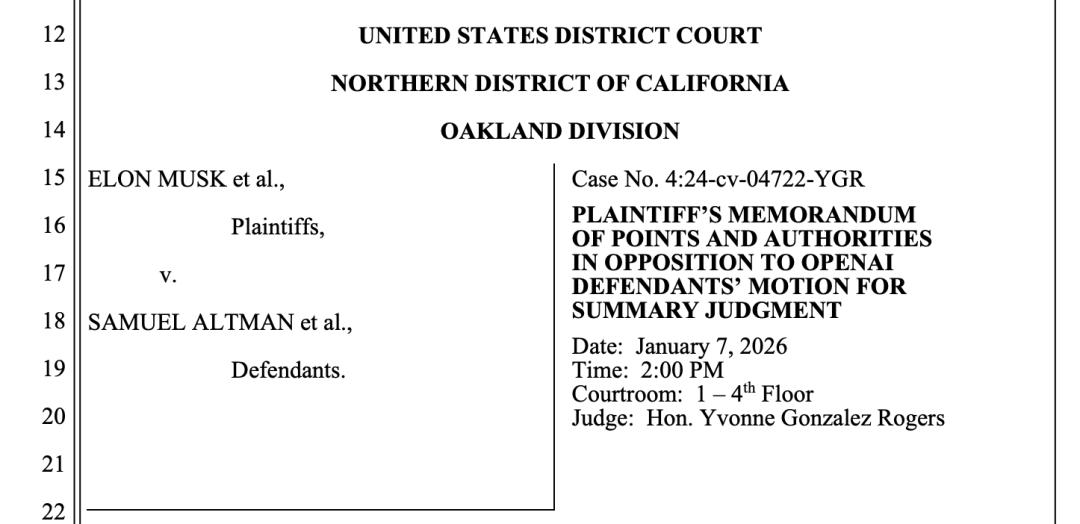
硅谷“权力游戏”:马斯克诉OpenAI案100份文件解密,曝奥特曼隐秘股份与布罗克曼“踢人”日记