上一篇
PX4飞控与上位机串口通信完全指南 (Jetson/树莓派通用教程 Ubuntu18/20/22)
PX4飞控与上位机串口通信完全指南 (Jetson/树莓派通用教程 Ubuntu18/20/22)
在无人机和机器人开发中,PX4飞控与上位机(如Jetson Nano、树莓派4B)的串口通信是实现高级功能(如视觉导航、路径规划)的核心。本文手把手教你如何在Ubuntu 18/20/22系统上建立稳定可靠的连接,全程无坑,小白也能成功!
1. 硬件准备清单
- PX4飞控(如Pixhawk 4、Pixhawk 6c等)
- 上位机:Jetson系列(Nano/TX2/Xavier)或树莓派3B/4B
- USB转TTL串口模块(推荐CP2102或CH340)
- 杜邦线(母对母)若干
- 已安装Ubuntu 18.04/20.04/22.04的主机(或直接在Jetson/树莓派上操作)
2. 硬件连接(关键!)
将USB转TTL模块与PX4飞控的TELEM1(或TELEM2)接口按下表连接:
| USB转TTL | PX4 TELEM1 |
|---|---|
| TX (发送) | RX (接收, pin2) |
| RX (接收) | TX (发送, pin3) |
| GND | GND (pin6) |
| VCC (5V) | 5V (pin1) — 可选,若模块无独立供电可不接 |
接线实物示意图如下(点击放大):

3. 飞控端配置(QGC)
使用QGroundControl连接飞控,进行以下设置:
- 进入参数界面,搜索
SER_TEL1_BAUD(若使用TELEM1)并设置为115200或57600(与上位机约定一致) - 确保
SER_TEL1_ENABLED参数为1(启用) - 若使用TELEM2,对应参数为
SER_TEL2_BAUD和SER_TEL2_ENABLED - 保存参数并重启飞控。
4. 上位机端(Ubuntu)配置
4.1 安装必要软件
sudo apt updatesudo apt install python3-pip minicom screenpip3 install pyserial4.2 识别串口设备
将USB转TTL模块插入上位机的USB口,然后运行:
ls /dev/ttyUSB* 或 ls /dev/ttyACM*通常会出现/dev/ttyUSB0或/dev/ttyACM0。
4.3 添加用户权限
避免每次使用sudo,将当前用户加入dialout组:
sudo usermod -a -G dialout $USER注销并重新登录后生效。
4.4 测试通信(使用minicom)
minicom -D /dev/ttyUSB0 -b 115200如果飞控正在发送数据,你应该能看到乱码或MAVLink数据流。按Ctrl+A然后X退出。
5. Python编程示例(使用pyserial)
下面是一个简单的读写示例,发送心跳包并接收数据:
import serialimport timeser = serial.Serial( port="/dev/ttyUSB0", baudrate=115200, timeout=1)try: while True: # 发送任意数据(例如AT指令或MAVLink字节) ser.write(b"hello PX4") # 读取返回数据 if ser.in_waiting: data = ser.readline().decode().strip() print(f"Received: {data}") time.sleep(1)except KeyboardInterrupt: ser.close() print("串口已关闭")保存为test_serial.py,运行python3 test_serial.py观察输出。
6. 常见问题排查
- 权限问题:
could not open port /dev/ttyUSB0: [Errno 13] Permission denied→ 检查是否加入dialout组并重新登录。 - 无数据/乱码:检查波特率是否一致(飞控和上位机必须相同);接线TX-RX是否交叉;TELEM端口是否已启用。
- USB转TTL模块不识别:更换USB线或换一个USB口;在Ubuntu下可能需要安装驱动(如CH340:
sudo modprobe ch341)。 - 数据断断续续:检查电源是否足够,或尝试降低波特率到57600。
7. 总结
通过以上步骤,你已经成功实现了PX4飞控与Jetson/树莓派之间的串口通信。无论是进行无人机编队、视觉定位还是ROS2集成,这都是基础中的基础。遇到问题欢迎在评论区交流!
—— 本文关键词:PX4飞控串口通信、Jetson树莓派连接、Ubuntu串口配置、pyserial编程 ——
本文由主机测评网于2026-03-12发表在主机测评网_免费VPS_免费云服务器_免费独立服务器,如有疑问,请联系我们。
本文链接:https://vpshk.cn/20260330851.html
相关文章
-

Ubuntu 22.04系统安装使用Docker(小白详细教程)
-
何剑锋资本运作再下一城:百纳千成拟‘蛇吞象’并购众联世纪,未设业绩承诺引发市场质疑
-

HTTP的清风与HTTPS的密语(小白也能懂的网络安全指南)
-

Linux进程概念详解 (从小白到入门:全面理解Linux进程)
-

GitLab从CentOS 7.9迁移至Ubuntu 24.04.2(版本17.2.2-ee)完整教程:平滑迁移步骤与数据安全保障
-
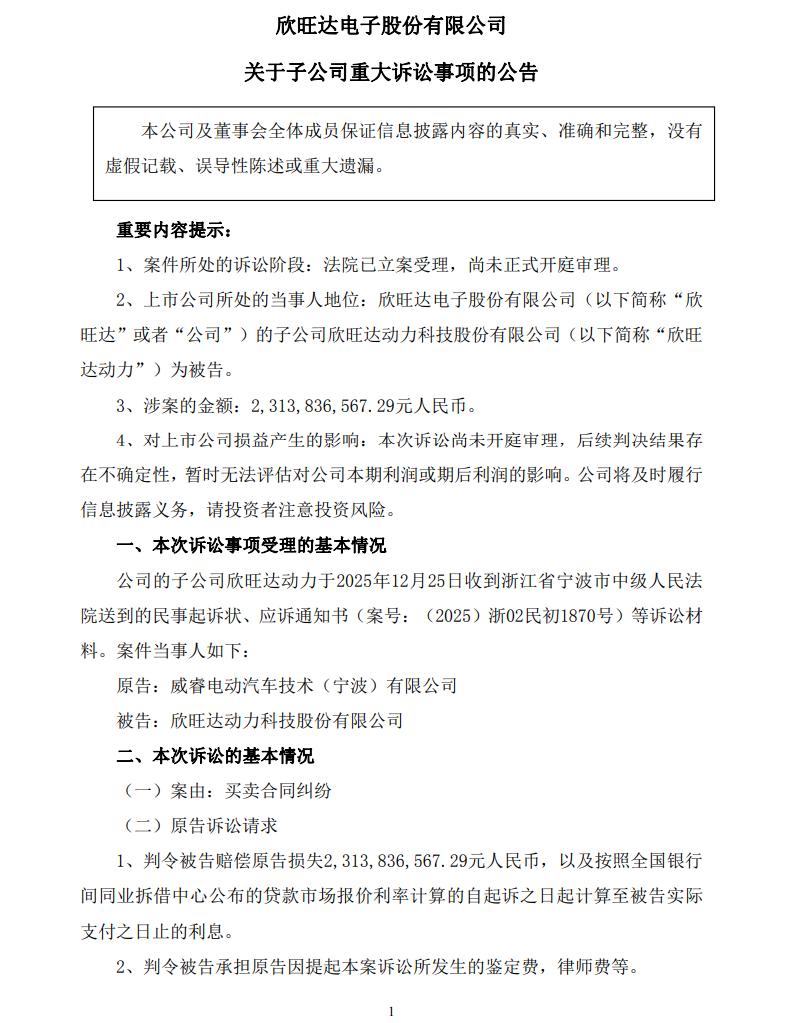
欣旺达遭吉利索赔23亿:电池质量问题引爆IPO危机
-
瑞士创新100强企业CompPair Technologies:自修复复合材料技术实现1分钟快速修复
-

探秘Linux内核:环境变量与进程地址空间