上一篇
Windows 10 退役后如何保障系统安全?7 大方案助你过渡
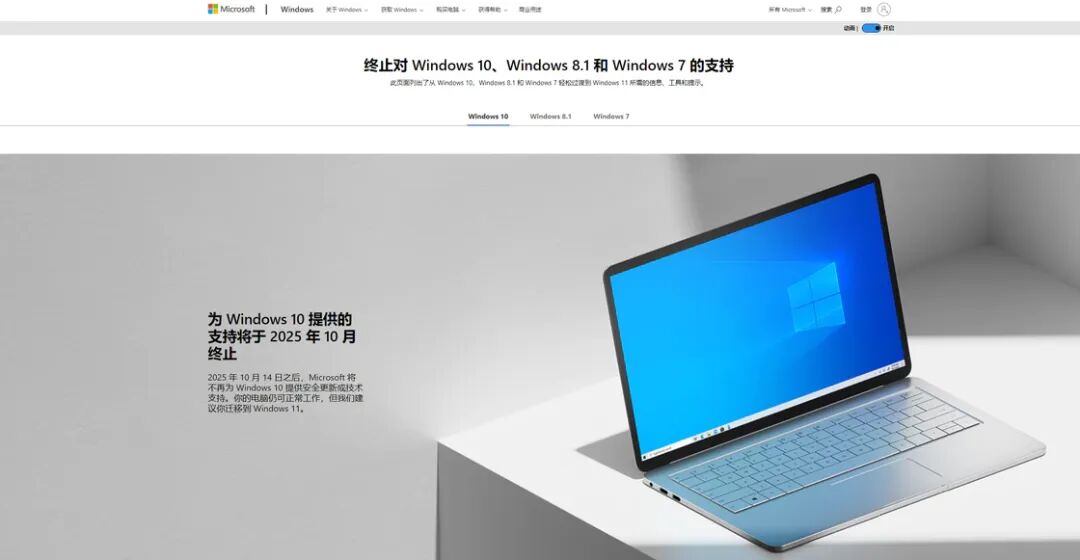
2025年10月14日,微软正式结束了对Windows 10的支持。这意味着,除非用户注册扩展安全更新(ESU)计划或升级至Windows 11,否则将不再享受功能更新与安全补丁。与Windows XP和Windows 7相比,Windows 10的生命周期仅维持了10年。
实际上,Windows 11对硬件有明确要求,部分老旧设备无法通过常规方式安装。还有部分用户选择坚守Windows 10,原因可能是相对较少的广告、更好的兼容性等。然而,不更新安全补丁可能带来安全风险。
因此,我们整理了7个可行方案,帮助你在Windows 10停止支持后依然保持系统安全。
方案一:注册Windows 10消费者版扩展安全更新程序 (ESU)
- 优点:官方提供可靠的系统安全和保护支持,获取门槛低。
- 缺点:计划仅为一年,未来是否继续使用尚不清楚。
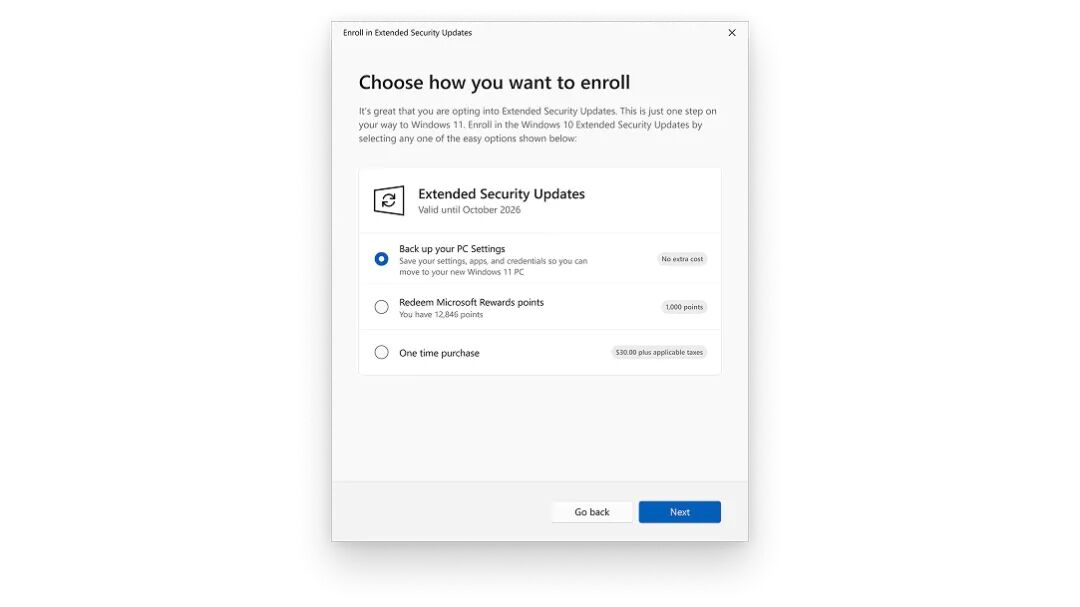
尽管微软已决定结束对Windows 10的支持,但推出了扩展安全更新计划(ESU),提供低成本注册方式。用户需满足特定条件才能注册,包括系统版本、最新更新和Microsoft账户登录。
注册ESU后,一份许可证最多可用于10台设备。用户只需在“设置 > 更新和安全 > Windows 更新”中选择“立即注册”。需要注意的是,该计划预计将在2026年10月13日结束。
方案二:「移花接木」安全更新
优点:直接获得最新的Windows 10安全更新。
缺点:需与Windows 10 Enterprise LTSC版本保持一致,需手动更新安装安全更新。
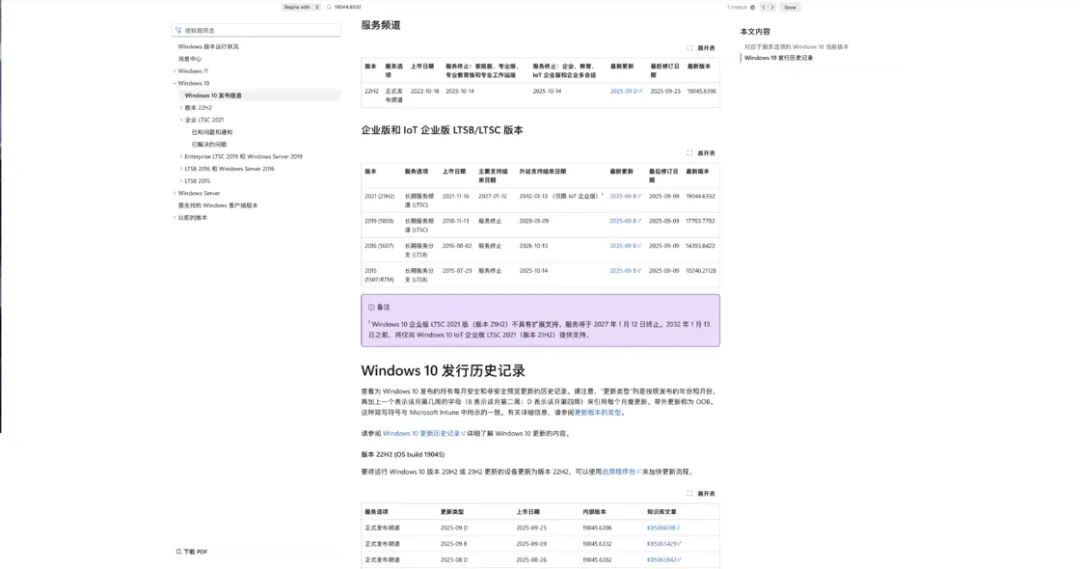
用户可根据微软每月公布的安全更新知识库手动查找离线更新包并安装。建议选择下载Cumulative Update(累积更新)以确保系统获得最新安全补丁和功能改进。
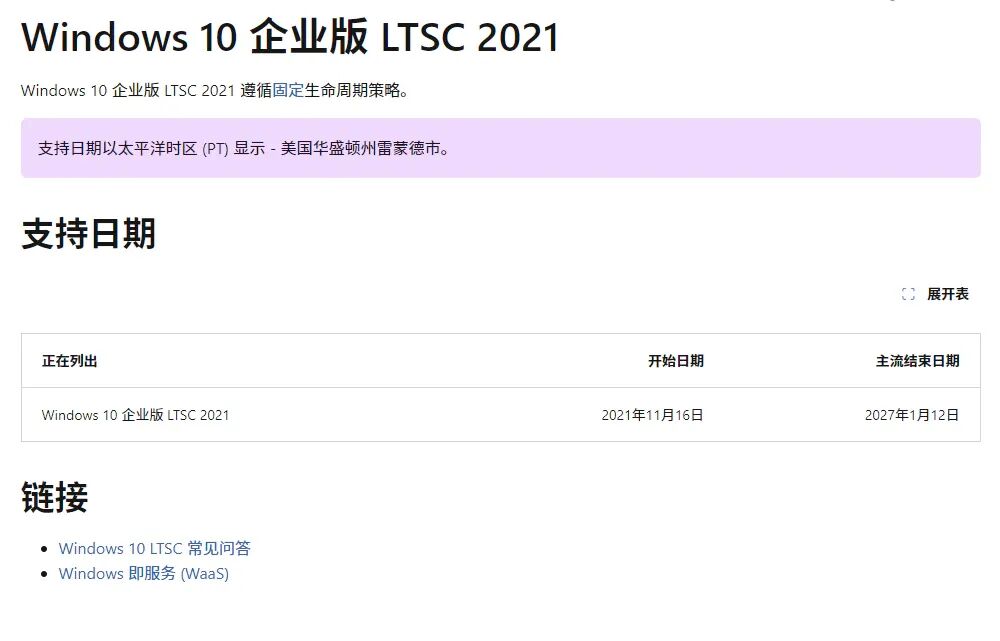
方案三:换用Windows 10 Enterprise LTSC版本
优点:延续Windows 10的使用体验,需登录Microsoft账户,官方精简系统。
缺点:LTSC 2021的EOL也仅到2027年,属于批量授权协议。
对于企业用户或追求稳定的普通使用者而言,继续使用Windows 10是更明智的选择。LTSC版本支持周期较长,主流支持期至2027年。
方案四:使用第三方工具将Windows 10强行升级到Windows 11
优点:保留原先Windows 10的所有配置项和文件,平滑升级到Windows 11。
缺点:需要一定的技术操作能力。
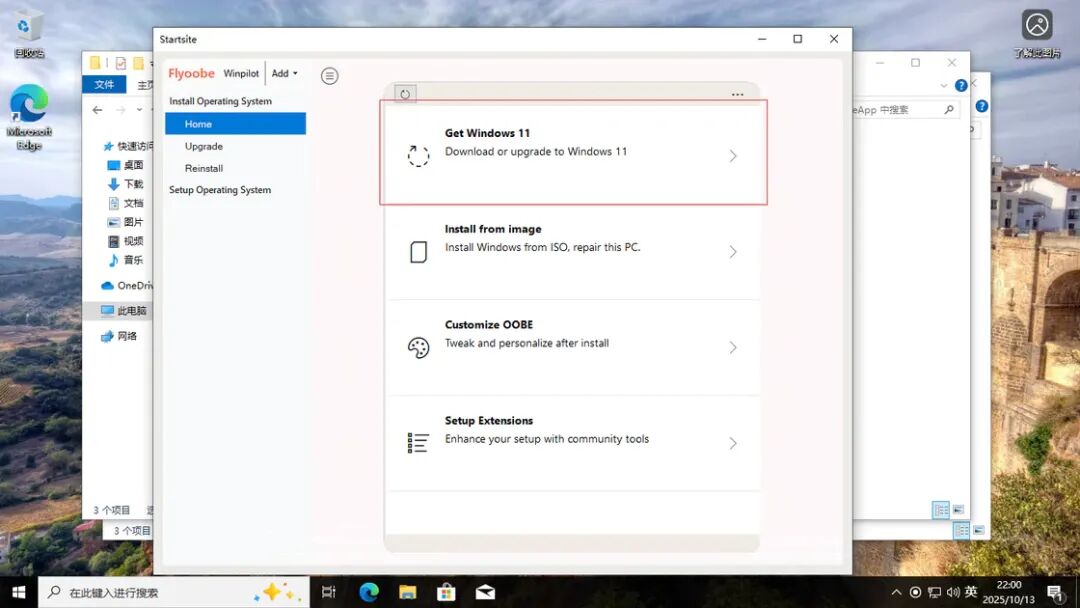
Flyoobe是一款可帮助用户将不符合硬件要求的Windows 10电脑快速升级到Windows 11的工具。用户可从Github下载最新版本并解压缩到任何文件夹,然后运行应用。
方案五:修改Windows 11安装镜像
优点:适用于任何版本的Windows 11,兼容性更高。
缺点:需自行下载安装镜像、手动升级,有误删数据的风险。微软可能会再次对不符合条件的设备施加升级限制。
用户可使用Rufus绕过限制,创建引导U盘升级到Windows 11。注意选择“升级”而不是“自定义”,并选择正确的硬盘或分区。
方案六:升级至Windows 11 IoT Enterprise
优点:获得更长时间的安全更新、体验类似Windows 11桌面版。
缺点:该版本同样采用了批量授权。
用户可选择安装Windows 11 IoT Enterprise版本以跳过硬件检测。该版本主要面向配置较低的瘦客户端等设备,在安装过程中不会进行硬件检查。
方案七:第三方精简版Windows 11
优点:激活方式类似消费版Windows 11,移除了臃肿的Windows组件但依旧可以获得例行安全更新。
缺点:精简可能导致系统兼容性变差、需要下载安装中文语言包。
用户可选择Tiny11精简版,该镜像已移除硬件检测和对登录微软账户的要求。安装后需手动添加中文语言支持并下载中文字库包以恢复中文显示功能。
本文由主机测评网于2026-05-04发表在主机测评网_免费VPS_免费云服务器_免费独立服务器,如有疑问,请联系我们。
本文链接:https://vpshk.cn/20260542705.html